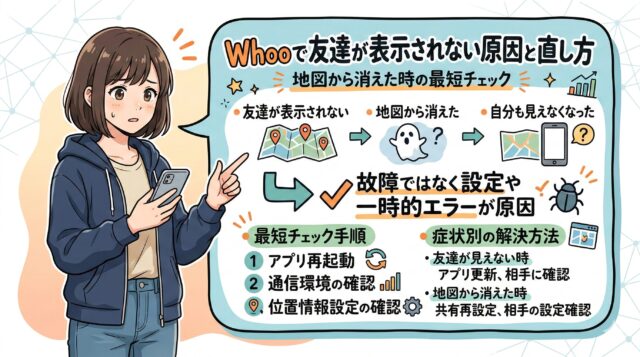
「Whooで友達が表示されない」「地図から突然消えた」「自分も相手から見えなくなった」
そんなトラブルで困っていませんか?
位置情報共有アプリであるWhooは、設定や通信状況、アプリ仕様の影響を強く受けます。
つまり、多くの場合は“故障”ではなく“設定や一時的エラー”が原因です。
本記事では、Whooで友達が表示されない主な原因と、今すぐできる最短チェック手順、症状別の具体的な解決方法までわかりやすく解説します。
Whooで友達が表示されない原因

Whooで友達が表示されない場合、原因は大きく「端末側の設定」「アプリの挙動」「相手側の操作」「通信環境」の4つに分けられます。
見た目は同じ“非表示”でも、内部的な理由はまったく異なることが多いため、順番に切り分けていくことが解決の近道です。
不具合・権限設定・通信エラー
最も多い原因は、アプリの一時的不具合や通信エラー、そして端末側の権限設定ミスです。
以下のようなケースが該当します。
- アプリのバックグラウンド停止
- 位置情報の許可がオフ
- モバイル通信制限
- OSアップデート直後の不具合
たとえば、端末の省電力機能が自動的にアプリを停止している場合、位置情報の更新が止まり、地図上から友達が消えたように見えることがあります。
また、Wi-Fiとモバイル回線の切り替えタイミングで通信が一時的に不安定になると、データ取得に失敗し「表示されない」状態になることもあります。
特に「使用中のみ許可」設定の場合、アプリを閉じると位置情報が更新されません。
その結果、一定時間が経過すると最終更新のみの表示になったり、状況によっては地図上から消えたように見えるケースがあります。
OSアップデート直後は、権限設定が初期化されることもあるため、アップデート後に突然表示されなくなった場合は設定を再確認しましょう。
ブロック・削除の可能性
相手にブロックされた、または友達削除された場合も表示されなくなります。
これは仕様上の正常な動作です。
主な特徴
- チャット履歴が消える
- プロフィールが見られない
- 地図に表示されない
ただし、これらの症状は通信エラーやアプリ不具合でも似た表示になることがあります。
そのため、1回表示されなかっただけで「ブロックされた」と判断するのは早計です。
一度時間を置いて再確認する、共通の友達に表示状況を聞くなど、複数の視点で確認すると誤解を防げます。
ゴーストモードと表示仕様
Whooにはゴーストモードという非表示機能があります。
これが有効になっている場合、相手の位置情報は表示されません。
さらに、一定時間アプリを開いていない場合や通信が止まっている場合は「最終更新のみ表示」になる仕様があります。
そのため、完全に消えたわけではなく、更新が止まっているだけというケースも少なくありません。
また、相手が充電切れや電源オフの状態でも更新は停止します。
表示仕様を理解していないと「突然消えた」と感じてしまいますが、実際は仕様通りの動作であることも多いのです。
今すぐ試す最短チェック

表示トラブルの多くは、実は数分で解決できます。
ここでは、原因を深掘りする前に必ず試してほしい“即効性の高い手順”をまとめました。
上から順番に確認するだけで、体感的には半数以上のケースが改善します。
再起動・再ログイン
まずは端末を再起動します。
再起動によって、バックグラウンドで停止していた通信やGPS取得処理がリセットされ、正常動作に戻ることがあります。
次にWhooからログアウト→再ログインを行いましょう。
ログインし直すことで、アカウント情報やセッションデータが再取得されます。
一時的なセッションエラーや通信認証エラーは、この2ステップだけで改善することが多いです。
特に「急に全員表示されなくなった」という場合は、最優先で試してください。
位置情報とアプリ権限確認
次に、端末側の設定をチェックします。
Whooは位置情報共有アプリのため、わずかな設定変更でも表示に大きく影響します。
確認すべきポイント
- 位置情報:常に許可
- バックグラウンド更新:オン
- モバイル通信許可:オン
- 省電力モード:オフ
「使用中のみ許可」になっていると、アプリを閉じた瞬間から更新が止まります。
友達から“動いていない”ように見える原因になるため注意が必要です。
また、Wi‑Fi接続時のみ通信可能になっていないか、データセーバーが有効になっていないかも確認しましょう。
Androidの場合は「バッテリー最適化の除外」も確認します。
最適化対象になっていると、一定時間後に自動停止し、地図表示が更新されなくなることがあります。
アップデート・キャッシュ削除
アプリが最新バージョンでない場合、不具合が起きやすくなります。
まずはアプリストアで更新がないか確認しましょう。
アップデート後に不具合が発生しているケースもあるため、その場合は一度アプリを完全終了してから再起動してください。
Androidはキャッシュ削除も有効です。
キャッシュに古い位置情報データや一時ファイルが残っていると、表示エラーが発生することがあります。
手順
- 設定 → アプリ → Whoo
- ストレージ → キャッシュを削除
※データ削除ではなく「キャッシュ削除」を選ぶのがポイントです。
これらをすべて試しても改善しない場合は、次の「症状別の解決方法」に進みましょう。
症状別の解決方法

ここでは、実際によくある“具体的な症状”ごとに対処法を整理します。
同じ「表示されない」でも、状況によって確認すべきポイントは変わります。
自分のケースに近い項目から順番にチェックしてください。
地図から消えた場合
- 相手がゴーストモード
- 位置情報オフ
- 通信不良
- ブロック
地図上から突然相手が消えた場合、まず考えられるのはゴーストモードや位置情報オフです。
特に一時的に見えなくなっただけの場合は、意図的な非表示設定の可能性が高いでしょう。
また、相手側の通信状況が悪いと、サーバーに位置情報が送信されず非表示のように見えることがあります。
地下や建物内、電波の弱い場所では更新が止まりやすい点も理解しておきましょう。
ブロックの可能性もゼロではありませんが、他の症状(チャット履歴消失やプロフィール非表示など)が同時に起きているかを確認することが重要です。
まずは共通の友達に表示されているか確認すると原因を切り分けやすくなります。
共通の友達にも表示されていない場合は、相手側の設定や端末トラブルの可能性が高くなります。
自分が表示されない場合
自分のアイコンが相手の地図に表示されていないと言われた場合は、端末側の設定を重点的に確認します。
特に:
- 位置情報「常に許可」
- バックグラウンド更新
- 省電力モード解除
加えて、データセーバーやアプリ通信制限が有効になっていないかも確認しましょう。
省電力モードがオンになっていると、一定時間後に位置情報取得が停止することがあります。
また、アプリを長時間開いていない場合も更新が遅れることがあります。
一度アプリを開き、数分待ってから表示が戻るか確認してください。
それでも表示されない場合は、ログアウト→再ログインを試し、アカウント情報の再同期を行いましょう。
友達追加できない場合
- 相手のID入力ミス
- 既にブロック関係
- 年齢・地域制限
友達追加ができない場合、まずはIDやユーザー名の入力ミスがないか確認します。
大文字・小文字の違いや不要なスペースが原因になることもあります。
すでにブロック関係にある場合は、検索しても表示されない仕様になっている可能性があります。
さらに、年齢や地域による制限設定が影響するケースもあります。
プライバシー設定で「検索を許可しない」になっていないかも確認してみましょう。
一度相手にQRコード共有を依頼するとスムーズです。
QRコード経由であれば、入力ミスを避けられ、追加成功率が高まります。
それでも追加できない場合は、双方がアプリを最新バージョンに更新しているか確認してください。
直らない場合の対処
ここまでのチェックをすべて試しても改善しない場合は、アプリやサーバー側に問題がある可能性も考えられます。
焦らず、段階的に対処していきましょう。
再インストール
最終手段として再インストールを行います。
再インストールを行うことで、破損したアプリデータや不完全なアップデート状態がリセットされ、正常動作に戻るケースがあります。
特に、アップデート直後から不具合が続いている場合は有効な方法です。
手順の例:
- アプリをアンインストール
- 端末を再起動
- アプリストアから再インストール
- ログインし直す
※ログイン情報(メールアドレス・パスワード・連携アカウント情報)を忘れないよう注意してください。
事前に確認してから削除することをおすすめします。
また、再インストール後は位置情報や通知の許可設定が初期化されるため、必ず権限設定を再確認しましょう。
サーバー障害確認と問い合わせ
端末や設定に問題が見当たらない場合、Whoo側でサーバー障害が発生している可能性もあります。
SNSで「Whoo 障害」と検索すると、同じ症状を報告しているユーザーがいないか確認できます。
短時間に多数の報告が出ている場合は、個人の不具合ではなく全体的な障害の可能性が高いです。
その場合は、無理に設定をいじらず、復旧を待つのが安全です。
また、長時間改善しない場合は、アプリ内サポートから問い合わせを行いましょう。
問い合わせ時には以下の情報を整理しておくとスムーズです。
- 発生している症状の詳細
- 発生日時
- 使用端末(iPhone/Androidの機種名)
- アプリバージョン
- 試した対処方法
具体的な情報を伝えることで、より正確なサポートを受けやすくなります。
再発防止の設定見直し
プライバシー設定と共有範囲
Whooでの表示トラブルを繰り返さないためには、日頃から設定を見直しておくことが重要です。
特にプライバシー関連の項目は、知らないうちに変更されていたり、アップデートによって初期化されていることもあります。
- 共有範囲を「友達のみ」に設定
不特定多数に公開する設定になっていると、想定外のトラブルや誤解を招くことがあります。基本は「友達のみ」に設定し、信頼できる範囲で共有するのが安心です。 - ゴーストモードの使い分け
一時的に位置を隠したい場合は便利ですが、長期間オンにしたままだと「表示されない」「消えた」と誤解されやすくなります。使うとき・使わないときを明確にし、必要がなくなったらオフに戻す習慣をつけましょう。 - 通知設定の確認
友達リクエストや位置共有に関する通知がオフになっていると、変化に気づきにくくなります。重要な通知はオンにしておくことで、異常に早く気づけます。 - 位置情報の取得精度設定を確認
「正確な位置情報」がオフになっていると、更新が不安定になる場合があります。必要に応じて精度設定を見直しましょう。 - 定期的なアプリ更新
古いバージョンを使い続けると、表示バグや互換性の問題が発生しやすくなります。自動更新を有効にしておくと安心です。
設定を定期的に見直すことで、突然表示されないトラブルを防げます。
月に一度は確認するなど、習慣化しておくと安心です。
よくある質問

Q. 相手だけ見えないのはブロックですか?
A. 可能性はありますが、通信エラーやゴーストモードの可能性もあります。
特に一時的に見えなくなった場合は、まず通信状況や相手側の設定変更を疑いましょう。
チャット履歴が消えているか、プロフィールが閲覧できるかなど、複数の症状をあわせて確認することで、ブロックかどうかをより正確に判断できます。
Q. 何時間前表示になるのはなぜ?
A. アプリがバックグラウンド停止している可能性があります。
省電力モードやバッテリー最適化が有効になっていると、一定時間後に位置情報の更新が止まり、「◯時間前」と表示されます。
一度アプリを開いて通信状態を安定させると、リアルタイム表示に戻ることがあります。
Q. 充電切れでも消えますか?
A. はい、更新が止まるため表示が変わります。
端末の電源がオフになると位置情報は送信されなくなるため、最終更新時刻のみが表示される状態になります。
充電後にアプリを再度開けば、通常表示に戻るケースがほとんどです。
Q. アプリを開いているのに更新されないのはなぜ?
A. 通信環境が不安定、または位置情報の精度設定が低くなっている可能性があります。
Wi‑Fiとモバイル通信を切り替える、位置情報の「正確な位置」をオンにするなどを試してみましょう。
Q. 片方だけ常に表示が遅れることはありますか?
A. あります。
端末性能やOSのバージョン、バックグラウンド制限の違いによって更新頻度に差が出ることがあります。
継続的に遅れる場合は、設定の見直しやアプリの再インストールを検討してください。
記事のまとめ
Whooで友達が表示されない原因の多くは、設定ミス・通信環境の不安定さ・アプリの一時的不具合といった“技術的な要因”です。
突然消えたように見えても、深刻な問題であるケースはそれほど多くありません。
まずは【再起動 → 権限確認 → アップデート確認】の順で、基本的なポイントを丁寧にチェックしましょう。
この3ステップだけで改善するケースは非常に多く、特別な操作をしなくても解決することがほとんどです。
それでも解決しない場合は、ブロックや友達削除、ゴーストモード、サーバー障害といった“仕様上の可能性”も視野に入れて冷静に切り分けることが重要です。
感情的に判断せず、症状を一つずつ整理して確認していきましょう。
表示トラブルは珍しいものではありません。
正しい手順で原因を確認すれば、ほとんどのケースは自力で解決可能です。
焦らず段階的に対応することが、最短解決への近道です。