whooで位置情報をオフにするとどうなるのか
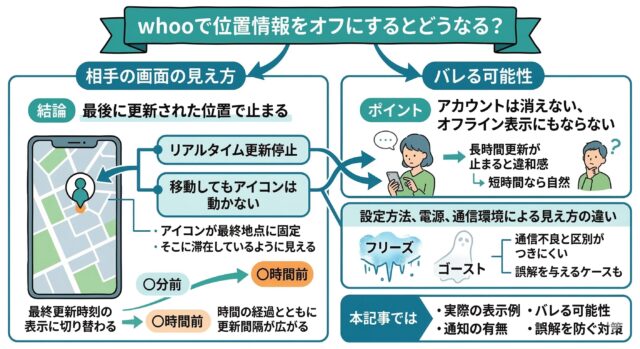
結論から言うと、「最後に更新された位置で止まる」状態になります。
リアルタイムでの位置更新は即座に停止し、移動してもマップ上のアイコンは動きません。
相手側の画面では、あなたのアイコンが最終地点に固定され、その地点に滞在しているかのように表示され続けます。
また、「◯分前」「◯時間前」といった最終更新時刻の表示に切り替わり、時間の経過とともに更新間隔が広がっていきます。
つまり、アカウント自体が消えるわけでも、突然オフライン表示になるわけでもなく、“最後の情報だけが残る”という挙動が基本仕様です。
このため、短時間であれば自然に見えることも多いですが、長時間更新が止まると違和感を持たれる場合があります。
ただし、設定方法(アプリ内オフか端末側オフか)や端末の電源状態、通信環境によっては“フリーズ”や“ゴースト”と似た見え方になることもあります。
たとえば通信不良で更新が止まったケースと区別がつきにくいこともあり、相手に誤解を与えるケースも少なくありません。
本記事では、相手の画面で実際にどう表示されるのか、通知の有無やバレる可能性はどの程度あるのか、さらに誤解を防ぐための具体的な対策まで詳しく解説していきます。
whooで位置情報オフにするとどうなる?結論と相手からの見え方
オフにした瞬間の表示変化
位置情報をオフにすると、次の変化が起こります。
ここを正しく理解しておくと、「消えたのでは?」「ブロック?」といった誤解を避けやすくなります。
- マップ上のアイコンがその場で停止
- 滞在時間がそれ以上更新されない
- 「◯分前」など最終更新時刻表示に切り替わる
- 移動しても相手側の地図では位置が変わらない
- 一定時間後は「数時間前」「1日前」など表示が変化する
特に重要なのは、“停止”というよりも“固定”に近い状態になるという点です。
アプリ自体が削除されたり、アカウントが消えたりするわけではありません。
あくまで最後に取得できたGPS情報が保持され、それ以降のデータが更新されないだけです。
そのため、短時間(数十分〜1時間程度)であれば、通信状況や電波の問題と区別がつきにくく、自然に見えることもあります。
しかし、半日以上まったく動かない場合は「何か設定を変えたのでは?」と推測される可能性が高くなります。
バレる?バレない?
基本的にwhooから「位置情報がオフになりました」という通知が相手に届くことはありません。
つまり、仕様上は“直接バレる仕組みはない”と言えます。
しかし、次のような状況では間接的に気づかれることがあります。
- 長時間まったく動かない
- 以前は頻繁に更新されていたのに急に止まる
- 滞在時間の伸び方が不自然に止まる
- 他のSNSではアクティブなのに位置が更新されない
このような変化が重なると、「通信トラブル」よりも「意図的にオフにしたのでは?」と推測されやすくなります。
重要なのは、“通知はない=絶対にバレない”ではないという点です。
whooは行動の連続性が見えるアプリのため、更新パターンの変化が目立ちやすい特徴があります。
仕様上は通知なし、心理的にはバレることもある
――これが最も現実的な答えです。
位置情報オフ・フリーズ・ゴーストの違い

表示の違い比較
位置情報オフ・フリーズ・ゴーストは見た目が似ているため混同されがちですが、実際には内部的な仕組みも相手からの見え方も異なります。
まずは全体像を比較表で整理します。
| 状態 | マップ表示 | 滞在時間 | 更新表示 | 通知 |
|---|---|---|---|---|
| 位置情報オフ | 最終地点で固定 | 伸びない | ◯分前表示 | なし |
| フリーズ | 固定表示 | 不自然な伸び方あり | 更新不安定 | なし |
| ゴースト | 位置が非表示 | 表示されない | 更新なし | なし |
それぞれの違いをもう少し具体的に解説します。
位置情報オフは、自分の端末側で位置共有を停止している状態です。
最後に取得された位置情報がそのまま残り、それ以降は更新されません。
滞在時間も止まり、時間表示のみが進みます。
フリーズは、意図せず更新が止まっている状態です。
通信エラーやアプリの不具合、バッテリー制限などが原因で発生します。
この場合、滞在時間が不自然に伸び続けたり、更新表示が安定しなかったりする特徴があります。
ゴーストは、意図的に位置を非公開にするモードです。
マップ上から位置自体が見えなくなるため、「最終地点が残る」位置情報オフとは表示の仕組みが根本的に異なります。
どれを使うべき?
目的によって最適な選択は変わります。
- 一時的に止めたい → 位置情報オフ
- 完全に隠したい → ゴーストモード
- 不具合時 → フリーズ(意図的ではない)
たとえば、数時間だけ移動を見せたくない場合は位置情報オフが適しています。
一方で、長期間位置を見せたくない場合はゴーストモードのほうが自然です。
フリーズは自分で選ぶものではなく、あくまでトラブル状態です。
もしフリーズが頻発する場合は、設定や通信環境を見直す必要があります。
このように、3つは似ているようで役割が異なります。
誤解を防ぐためにも、それぞれの表示特性を理解したうえで使い分けることが重要です。
位置情報オフがバレるケースと対策

バレる原因
位置情報オフは通知が届かない仕様ですが、次のような状況が重なると推測されやすくなります。
- 行動パターンとの不一致(普段は毎日移動しているのに急に固定される)
- 滞在時間が極端に長い(自宅でもない場所に半日以上固定される)
- 他SNSでは活動しているのに位置が止まっている
- 直前まで頻繁に更新されていたのに突然更新が止まる
- 特定のタイミング(学校・仕事終わりなど)だけ毎回止まる
特に“生活リズムとのズレ”は気づかれやすいポイントです。
たとえば、普段は通学・通勤で毎日移動履歴がある人が、ある日だけ夕方から完全に動かなくなると、不自然さが強まります。
また、自宅以外の場所で長時間固定されるケースも注意が必要です。
カフェや商業施設などに何時間も滞在表示が続くと、「通信エラー」よりも「意図的な停止」と見られやすくなります。
バレないための確認ポイント
完全にバレない方法はありませんが、不自然さを抑えるために意識できる点はあります。
- 定期的にアプリを開き、表示が想定通りか確認する
- 電源オフとの違いを理解する(電源オフは最終時刻が明確に止まる)
- ゴーストとの違いを把握し、目的に応じて使い分ける
- 長時間固定される場所を事前に考えておく
- オフにする時間帯を毎回同じにしない
ポイントは“更新パターンを極端に変えすぎないこと”です。
急激な変化は目立ちやすくなります。
不自然さを減らすことが最大の対策です。
whooは通知でバレるアプリではなく、表示の変化で推測されるアプリです。
その仕組みを理解したうえで、慎重に使うことがトラブル回避につながります。
whooで位置情報をオフにする方法(iPhone/Android)

アプリ内操作
アプリ内での操作はもっとも簡単で、すぐに反映されやすい方法です。
急いで位置共有を止めたい場合は、まずこちらを試しましょう。
- アプリを開き、右上またはプロフィール画面の「設定」をタップ
- 「位置情報」または「位置共有」メニューを選択
- 共有範囲を確認し、「オフ」または「共有停止」を選択
- 変更後、マップ画面に戻り表示が止まっているか確認する
操作後は、一度アプリを閉じて再度開き、設定が正しく反映されているかをチェックするのがおすすめです。
まれに通信状況により反映が遅れることがあります。
端末設定で完全オフ
より確実に止めたい場合は、端末側の設定から位置情報の許可を変更します。
アプリ設定よりも強制力が高く、バックグラウンド更新も含めて停止できます。
iPhone: 設定 → プライバシーとセキュリティ → 位置情報サービス → whoo → 「なし」
さらに「Appのバックグラウンド更新」もオフにすると、電池消費を抑えつつ完全停止に近づきます。
Android: 設定 → 位置情報 → アプリの位置情報 → whoo → 「許可しない」
加えて「バッテリー」→「バックグラウンド制限」からwhooを制限すると、より更新が止まりやすくなります。
端末側でオフにすると、より確実に更新が止まります。
ただし、再びオンにするまでリアルタイム共有は復活しないため、必要なタイミングで設定を戻すことも忘れないようにしましょう。
表示トラブル・フリーズ時の対処法
誤表示の原因
表示が止まっているのに自分では移動している、あるいは相手から「位置が動かない」と言われた場合、必ずしも位置情報オフが原因とは限りません。
以下のような複合的な要因が絡んでいるケースも多く見られます。
- 通信不安定(Wi‑Fiとモバイル回線の切り替わり時など)
- GPS誤差(屋内・地下・高層ビル街で発生しやすい)
- OSのバックグラウンド制限(省電力モード時に発生)
- アプリのバージョン不具合(最新版未更新)
- 端末の再起動未実施による一時的な挙動不良
特に多いのが、電波が弱い場所での“疑似フリーズ”です。
地下鉄や大型商業施設、ビルの奥まった場所ではGPSの精度が下がり、更新が遅れることがあります。
また、スマートフォンの省電力モードがオンになっていると、バックグラウンド通信が制限され、位置共有が一時停止することもあります。
そのため、「動かない=オフにした」と即断せず、まずは通信環境や端末設定を確認することが大切です。
充電が減る場合の確認
「位置情報をオフにしたのに充電が減る」というケースも少なくありません。
これは位置情報そのものではなく、アプリのバックグラウンド動作や通信が原因になっている可能性があります。
- バックグラウンド更新をオフにする
- バッテリー最適化設定を確認する
- 不要な通知を減らす
- 最新版へアップデートする
- 一度アプリを強制終了して再起動する
位置情報オフでもアプリが起動していれば通信は発生します。
特にマップアプリはデータ取得量が多いため、完全に電池消費を抑えたい場合は端末側の設定も併用すると効果的です。
また、長時間使用後は端末自体の再起動も有効です。
一時的なシステム不具合が解消され、フリーズや電池消費の改善につながることがあります。
位置情報オフを使うべきタイミング
位置情報オフは「隠すための機能」というよりも、「共有を一時的に止めるための調整機能」と考えると理解しやすくなります。
使いどころを誤らなければ、トラブルを防ぎつつプライバシーも守れます。
- 一人になりたいとき → 気持ちを整理したい時間や、誰にも干渉されたくない時間帯に有効です。常に見られている感覚がストレスになる場合、短時間オフにすることで心理的負担を軽減できます。
- サプライズ行動をするとき → プレゼント購入や記念日の準備など、行き先を知られたくない場面では一時的に止めるのが自然です。短時間であれば違和感も出にくい傾向があります。
- 誤解を避けたい移動中 → 仕事や用事で特定の場所へ立ち寄る際、不要な誤解を防ぐ目的で活用できます。ただし長時間固定は不自然になりやすいため注意が必要です。
- プライバシーを一時的に守りたいとき → 自宅周辺や個人的な場所を詳細に共有したくない場合、必要な時間だけ停止するのは合理的な選択です。
- トラブル回避のために距離を置きたいとき → 人間関係が不安定なときや干渉が強い相手がいる場合、一時的なオフは冷却期間として機能することがあります。
さらに、以下のようなケースでも検討できます。
- 大人数に位置を共有している場合で、特定のタイミングだけ見せたくないとき
- 体調不良などで移動が少なく、無用な心配を避けたいとき
- デートや面接など、集中したい予定があるとき
ただし、長期オフは誤解を招きやすいため注意が必要です。
短時間の利用であれば自然に見えることが多いですが、頻繁に使いすぎると更新パターンの変化から推測されやすくなります。
特に注意したいのは「毎回同じ時間帯に止める」パターンです。
規則性があると意図が読み取られやすくなります。
また、数日単位で完全停止する場合は、ゴーストモードのほうが自然に見えるケースもあります。
位置情報オフは便利な機能ですが、使い方次第で印象が変わります。
短時間・目的限定・パターンを固定しすぎない――この3点を意識することで、不自然さを抑えつつ安全に活用できます。
記事のまとめ
whooで位置情報をオフにすると、相手の画面では「最後の位置で止まる」表示になります。
アカウントが消えるわけでも、即座にオフラインになるわけでもなく、あくまで最終取得地点が固定されるという仕組みです。
通知は届きませんが、更新が止まることで行動パターンの変化から推測される可能性はあります。
特に、これまで頻繁に動いていた人が急に長時間固定される場合は、不自然さが目立ちやすくなります。
表示トラブルやフリーズと混同されやすいため、まずは通信環境・GPS精度・端末の省電力設定なども含めて確認することが重要です。
単なる電波不良やバックグラウンド制限が原因で更新が止まっているケースもあるため、原因を切り分けて考える視点が欠かせません。
位置情報オフ・フリーズ・ゴーストは似ているようで挙動が異なります。
位置情報オフは“固定表示”、フリーズは“不具合による停止”、ゴーストは“完全非表示”という違いがあります。
目的や状況に応じて正しく使い分けることで、不自然さを抑えつつプライバシーを守ることができます。
誤解やトラブルを避けるためにも、whooの仕様を理解したうえで、短時間・目的限定で活用することが大切です。
更新パターンを急激に変えすぎないことが、違和感を生みにくいポイントになります。
機能を正しく理解し、上手にコントロールすることで、安全かつストレスの少ない位置共有が実現できるでしょう。