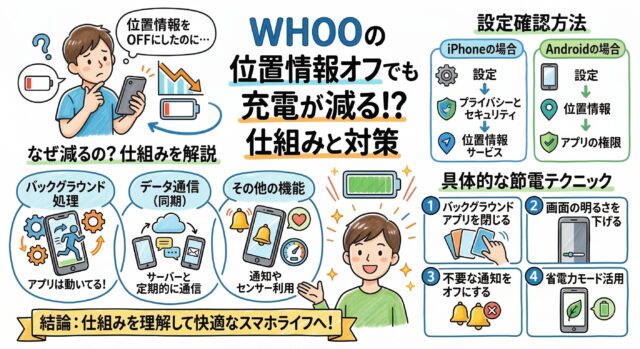
whooを使っていると「位置情報をオフにすれば充電は減らないのでは?」と気になる方も多いでしょう。
特にバッテリーの減りが早いと感じている人ほど、この設定変更でどこまで改善するのかを知りたいはずです。
本記事では、位置情報オフ時のバッテリー消費の実態を仕組みから丁寧に解説し、iPhone・Android別の設定確認方法、さらに日常的に実践できる具体的な節電テクニックまでをわかりやすく紹介します。
単なる結論だけでなく、なぜ減るのか・なぜ減らないのかという疑問にも踏み込んで解説していきます。
whooで位置情報オフにすると充電は減る?
結論から言うと、位置情報をオフにしても充電はゼロにはなりません。
これは多くの人が誤解しやすいポイントですが、アプリは位置情報だけで動いているわけではないためです。
ただし、位置取得に関わるGPSや測位処理が停止する分、バッテリー消費のペースは確実に緩やかになります。
位置情報がオンの状態では、GPS取得・Wi‑Fi測位・モバイル通信が継続的に動作し、端末は定期的に現在地を計算しています。
さらにそのデータをサーバーへ送信するため、通信モジュールも頻繁に動きます。
一方、オフにするとGPSによる高負荷な測位処理は止まりますが、アプリ自体のバックグラウンド通信や通知待機などの動作は残ります。
そのため「減りにくくはなるが、完全には止まらない」というのが正確な答えです。
また、体感的な差は利用環境によっても変わります。
移動中か自宅Wi‑Fi下か、電波状況が安定しているかどうかによっても消費電力は上下します。
単純にオン・オフだけでなく、使い方全体が影響する点も押さえておきましょう。
減る場合・減らない場合の違い
| 状況 | 充電の減り方 |
|---|---|
| 位置情報オン+常に許可 | 早く減る |
| 使用中のみ許可 | 中程度 |
| 位置情報オフ | ゆるやかに減る |
| アプリ完全終了 | ほぼ影響なし |
特に「常に許可」に設定している場合は、画面を閉じていても位置取得が続くため消費が大きくなります。
逆に「使用中のみ許可」にすれば、アプリを開いている間だけ測位が行われるため、無駄な電力消費を抑えられます。
そして最も消費を抑えられるのは、アプリを完全終了した状態です。
この場合はバックグラウンド通信も止まるため、whooによる消費はほぼゼロに近づきます。
重要なのは、「オフ=完全停止」ではないという理解です。
位置情報を切ることは有効な節電策ですが、それだけで電池持ちが劇的に改善するわけではありません。
他の設定と組み合わせることで、はじめて大きな差が生まれます。
位置情報がバッテリーを消費する仕組み
位置情報機能は、複数のセンサーと通信機能を同時に利用します。
これが電池消費の大きな要因です。
単に「GPSを使っているから減る」という単純な話ではなく、現在地を特定するまでにいくつもの処理が並行して動いています。
まずスマートフォンは、GPS衛星からの電波を受信して緯度・経度を算出します。
このとき端末内部の測位チップが作動し続けるため、一定の電力を消費します。
さらに屋内やビル街ではGPS信号が弱くなるため、Wi‑Fiアクセスポイント情報や基地局情報も組み合わせて補完測位を行います。
つまり、複数の通信機能が同時に動くことで、消費電力は積み重なっていくのです。
加えて、位置情報は「取得して終わり」ではありません。
取得したデータはアプリ側で処理され、地図表示や滞在時間の計算、移動履歴の生成などに使われます。
この内部計算処理もCPUを使うため、わずかながら電力を消費します。
リアルタイム共有アプリの場合は、この一連の流れが一定間隔で繰り返されるため、結果的にバッテリー負荷が高くなります。
GPSと通信が電池を使う理由
・GPSは常に衛星と通信して現在地を計算する
・移動中は位置を頻繁に更新する
・取得したデータをサーバーへ送信する
・電波が弱い場所では再測位を繰り返す
・Wi‑Fiやモバイル通信も同時に動作する
特に移動中は更新頻度が上がり、位置データの送信回数も増えます。
さらに電波状況が不安定な環境では、端末が正確な位置を取得しようとして再試行を繰り返すため、消費電力が一時的に跳ね上がることもあります。
リアルタイム共有型のアプリでは、これらの処理がバックグラウンドでも継続する場合があります。
そのため、位置情報機能はスマートフォンの中でも比較的バッテリーを消費しやすい機能の一つといえるのです。
Whooでオフにしても充電が減る理由
whooで位置情報をオフにしても、アプリ自体は完全停止しません。
多くのユーザーは「位置情報=電池消費の原因」と考えがちですが、実際にはアプリは位置取得以外にもさまざまな処理を行っています。
そのため、測位を止めただけではバッテリー消費が完全にゼロになるわけではありません。
特にスマートフォンのアプリは、画面を閉じていても一定のバックグラウンド動作を許可されています。
これは利便性を保つための仕様であり、メッセージ通知やデータ同期をスムーズに行うために必要な仕組みです。
whooも例外ではなく、位置情報をオフにしていても最低限の通信や内部処理は継続されます。
バックグラウンド通信と「少し動く」現象
・通知受信のための待機通信
・サーバーとの定期的な同期処理
・キャッシュ整理やログ保存などの内部処理
・接続状態を確認するための軽微な通信
これらの動作は大きな電力を消費するわけではありませんが、積み重なることで確実にバッテリーは減っていきます。
特に通知を頻繁に受け取る設定にしている場合や、通信環境が不安定な場所では再接続処理が増え、消費がやや大きくなることもあります。
また、端末側の仕様として「アプリを最近使った」と判断されると、一時的に優先的な動作が許可される場合があります。
そのため、位置情報をオフにした直後でも、数分間はバックグラウンドで処理が続くことがあります。
こうした仕組みを理解しておくと、「位置情報オフなのに減る」という疑問の正体が見えてきます。
位置取得は止まっていても、アプリそのものが静かに待機・通信しているため、わずかながら電力は使われ続けているのです。
iPhone・Androidの正しい設定確認方法
端末によって設定画面や名称が異なるため、正しい場所を把握しておくことが重要です。
設定を一部だけ変更しても、他の許可が有効になっていれば十分な節電効果は得られません。
ここでは、位置情報の許可だけでなく、あわせて見直すべき関連項目も含めて整理します。
機種別に確認すべきポイント
【iPhone】
設定 → プライバシーとセキュリティ → 位置情報サービス → whoo
・常に許可(バックグラウンドでも位置取得)
・使用中のみ許可(アプリ起動中のみ取得)
・しない(位置情報を完全に遮断)
まずは「常に許可」になっていないかを確認しましょう。
バッテリー消費を抑えたい場合は「使用中のみ許可」または「しない」に変更します。
さらに重要なのが「Appのバックグラウンド更新」です。
設定 → 一般 → Appのバックグラウンド更新 から whoo をオフにすると、裏でのデータ通信回数を減らせます。
加えて、設定 → バッテリー でアプリごとの消費割合を確認し、whooが上位に表示されていないかもチェックしましょう。
【Android】
設定 → アプリ → whoo → 権限 → 位置情報
・常に許可
・アプリ使用中のみ許可
・許可しない
Androidも同様に「常に許可」になっていないかを確認します。
機種によっては「正確な位置情報を使用」という項目があり、これをオフにすると消費をさらに抑えられる場合があります。
また、設定 → バッテリー → アプリの使用状況 → whoo から「制限」や「最適化」を選択できる機種もあります。
ここでバックグラウンド動作を制限すると、待機中の電力消費を抑えることが可能です。
加えて「バッテリー → 制限」や「電池の最適化」も必ず確認しましょう。
位置情報だけでなく、通信・同期の許可状態まで含めて見直すことが、充電持ち改善の近道です。
充電減りを比較する検証方法
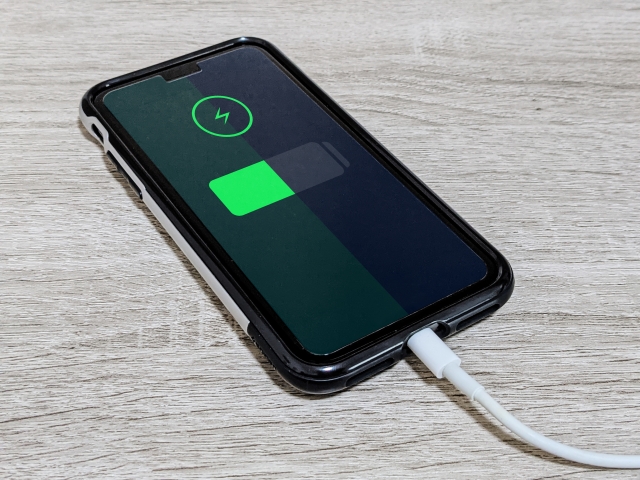
設定変更の効果を正確に把握するには、感覚ではなく実測で比較することが重要です。
「なんとなく減りが遅くなった気がする」という主観ではなく、数値で差を確認することで、最適な設定が見えてきます。
ここでは、自宅でも簡単にできる検証手順を紹介します。
実験を行う際は、できるだけ同じ環境条件をそろえることがポイントです。
Wi‑Fi接続の有無、画面の明るさ、通知の頻度などが異なると正確な比較ができません。
できれば機内モードを活用する、または通知を最小限にするなど、条件を統一しましょう。
テスト手順と見るべき数値
- フル充電(100%)にする
- 画面の明るさや通信環境を固定する
- 位置情報オン(常に許可)で1時間放置
- バッテリー残量を記録する
- 同じ条件で位置情報オフにして1時間放置
- 再度バッテリー残量を記録する
- 減少率を比較する
確認すべき数値:
・アプリごとの使用割合(設定→バッテリー)
・バックグラウンド使用時間
・1時間あたりの減少率
・CPU使用時間や通信量(確認できる機種の場合)
できれば2〜3回繰り返して平均値を出すと、より正確な比較が可能です。
移動中と静止中でも結果が変わるため、両方のパターンを試すのもおすすめです。
通常は位置情報をオフにすると、1時間あたり2〜5%程度消費が軽減するケースが多いですが、端末の機種やバッテリー劣化状況によっては差が小さい場合もあります。
重要なのは「どれくらい減ったか」ではなく、「自分の使い方でどの設定が最も効率的か」を見つけることです。
このように数値で比較することで、感覚では分からない微妙な違いも明確になります。
節電を本気で考えるなら、一度は実測してみる価値があります。
充電を減らさないための実践テクニック

バックグラウンド制限と最適な使い方
バッテリー消費を抑えるためには、単に位置情報をオフにするだけでなく、複数の設定を組み合わせることが重要です。
ここでは、日常的に実践しやすく、効果を実感しやすい方法を具体的に解説します。
・使用しない時はアプリを完全終了
アプリをバックグラウンドに残したままにすると、待機通信や同期処理が続く可能性があります。頻繁に使わない時間帯はタスク一覧から完全に終了させることで、無駄な動作を防げます。
・「使用中のみ許可」に設定
常に許可のままだと、画面を閉じていても位置取得が継続します。日常利用であれば「使用中のみ許可」にするだけで消費は大きく抑えられます。利便性と節電のバランスを取りたい人に最適な設定です。
・低電力モードを活用
iPhoneの低電力モードやAndroidの省電力モードを活用すると、バックグラウンド更新や一部の視覚効果が制限されます。
外出時や充電が少ないときは積極的に利用しましょう。
・Wi‑Fi環境を優先利用
モバイル通信よりもWi‑Fiの方が安定しやすく、再接続回数が減るため消費を抑えられる場合があります。
自宅や職場ではWi‑Fi接続を優先するのがおすすめです。
・通知設定を見直す
通知が多いほどアプリは頻繁に起動状態になります。
不要な通知をオフにすることで、バックグラウンド動作を減らすことができます。
・バッテリー使用状況を定期確認する
設定画面でwhooの消費割合をチェックし、異常に高くなっていないか確認する習慣をつけましょう。
数値で把握することで、設定変更の効果も見えやすくなります。
これらを組み合わせることで、体感レベルで電池持ちは改善します。
単独の対策よりも「複数の小さな節電策の積み重ね」が効果を生みます。
日常の使い方を少し見直すだけでも、充電回数を減らすことは十分可能です。
記事のまとめ
whooで位置情報をオフにすると、GPS由来の消費は確実に減ります。
特に「常に許可」にしている場合と比べると、測位処理が止まる分だけ電池の減り方は穏やかになります。
しかし、アプリ自体の通信や待機処理、通知受信などのバックグラウンド動作は完全には止まらないため、バッテリー消費がゼロになるわけではありません。
充電の減りが気になる場合は、単に位置情報をオフにするだけでなく、「使用中のみ許可」への変更、バックグラウンド更新の停止、バッテリー最適化や制限設定の見直しなど、複数の設定を組み合わせることが重要です。
また、通知の整理やWi‑Fi環境の活用といった日常的な使い方の工夫も、積み重なれば大きな差になります。
正しく設定を整え、自分の利用スタイルに合った運用をすれば、whooを使いながらでも電池消費を最小限に抑えることは十分可能です。
まずは現在の設定を確認し、小さな改善を積み重ねることが、バッテリー持ちを伸ばす最短ルートといえるでしょう。