whooを使っていると、地図上に突然表示される「家マーク」「職場マーク」。
何も設定した覚えがないのに表示されるため、「勝手についた?」「自宅の場所が特定されている?」「友達全員に見えているの?」と驚いてしまう方も少なくありません。
特にプライバシーを重視したい人にとっては、家や職場といった生活拠点がラベル表示されること自体が不安材料になりますよね。
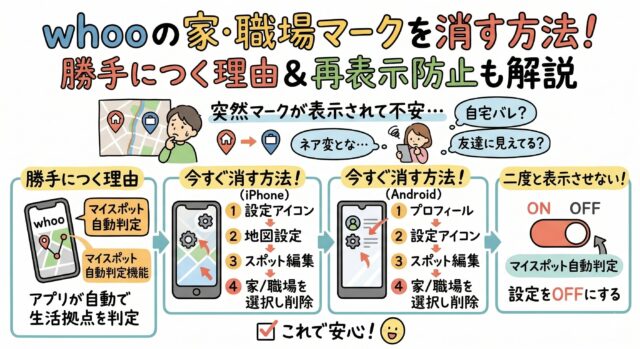
実はこのマークは不具合ではなく、whooの“マイスポット自動判定機能”によって作られたものです。
しかし仕組みを知らないと、「削除できないのでは?」「また勝手に登録されるのでは?」と心配になってしまいます。
この記事では、whooの家・職場マークの意味や自動登録の仕組みをわかりやすく整理し、iPhone/Android別の具体的な削除手順、さらに再登録させないための設定方法までを完全解説します。
今すぐ消したい人も、今後二度と表示させたくない人も、この記事を順番に読み進めれば解決できます。
whoo マーク消し方|家・職場マークが勝手につく理由

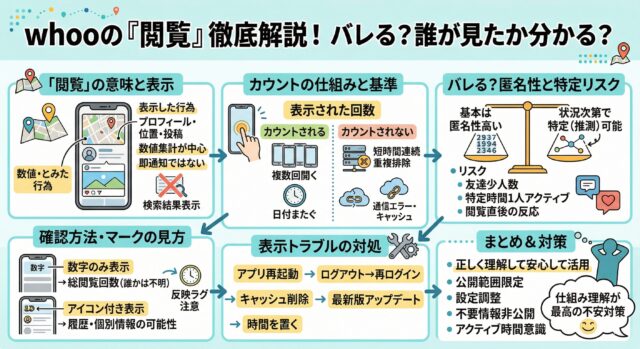
家マーク/職場マークの意味
whooの家・職場マークは、いわゆる「マイスポット(よく滞在する場所)」を示すアイコンです。
アプリがあなたの行動パターンを分析し、生活の拠点と判断した場所に自動でラベルを付けています。
- 家マーク:長時間・深夜帯に滞在する場所(帰宅後の滞在や就寝時間帯を中心に判定)
- 職場マーク:平日日中に一定時間以上滞在する場所(通勤パターンや滞在頻度を基準に判定)
単純に「一度長くいた場所」が登録されるわけではありません。
複数日の滞在データや時間帯の傾向を総合的に見て、一定の条件を満たしたときに初めてマークが表示されます。
そのため、旅行先や一時的な滞在場所がすぐ家扱いになることは基本的にありません。
ただし、数日間同じ場所に長時間滞在すると、仮登録のような形で候補になるケースはあります。
アプリが滞在時間や訪問頻度をもとに自動判定し、ラベル付けしているのがこの仕組みです。
自動登録される仕組み
whooは以下の情報を組み合わせて自動登録します。
- GPS位置情報(端末が取得する緯度・経度データ)
- 滞在時間(同一地点にどれくらい留まっているか)
- 曜日・時間帯パターン(平日昼間/夜間などの生活リズム)
- 継続的な訪問履歴(複数日にわたる繰り返し滞在)
これらのデータをもとに「生活拠点らしさ」をスコアリングし、一定の基準値を超えた地点がマイスポットとして保存されます。
つまり、ユーザーが手動で登録しなくても、アプリ側のアルゴリズムによって半自動的に作られる仕組みになっているのです。
また、位置情報の精度や通信状況によっては、実際の建物とわずかにズレた位置にマークが表示されることもあります。
これはGPS誤差によるもので、必ずしもピンポイントで住所が特定されているわけではありません。
一定条件を満たすと「マイスポット」として保存され、マークが表示されます。
そして一度登録されると、削除しない限り継続的に表示されるのが基本仕様です。
whoo 家マーク消したい【iPhoneの手順】
iPhoneでマークを削除する方法
iPhoneで家マークを削除する操作自体は難しくありませんが、メニューの場所がわかりにくいことがあります。
以下の手順で進めてください。
- whooアプリを開く
- マップ画面で家マークをタップ
- 表示された詳細画面から「スポット編集」または「削除」を選択
- 確認メッセージが表示されたら「マイスポット削除」を確定
削除操作が完了すると、通常はその場でマークが地図上から消えます。
アプリを閉じなくても反映されるのが一般的です。
ただし、通信環境が不安定な場合やサーバーとの同期に時間がかかっている場合は、一時的に表示が残ることがあります。
その場合は数分待ってから再読み込みしてみましょう。
また、削除ではなく「名称変更」や「公開範囲変更」を選んでいるケースもあるため、必ず“完全削除”になっているか確認することが重要です。
反映されない場合の確認ポイント
削除したはずなのにマークが消えない場合、次の点を順番にチェックしてください。
- アプリが最新版か確認(App Storeでアップデート有無を確認)
- 一度アプリを完全終了し、再起動する
- whooからログアウト→再ログインする
- 端末自体を再起動する
それでも消えない場合は、キャッシュの影響や通信遅延、または一時的な表示バグの可能性があります。
加えて、iPhoneの「設定」→「プライバシーとセキュリティ」→「位置情報サービス」→whoo の順に進み、位置情報が正しく許可されているかも確認しておきましょう。
権限エラーがあると、削除情報が正常に同期されない場合があります。
最終的に解決しない場合は、一度アプリを再インストールすることで内部データがリフレッシュされ、正常表示に戻るケースもあります。
whoo 家マーク消したい【Androidの手順】

Androidで削除する方法
Androidでは、機種やOSバージョンによってメニューの名称や表示位置が多少異なりますが、基本的な流れは共通しています。
焦らず順番に進めていきましょう。
- whooアプリを開く
- マップ画面、または設定メニューから「マイスポット一覧」を表示
- 一覧の中から家マーク(🏠)を選択
- 詳細画面で「編集」または「削除」をタップ
- 確認メッセージが表示されたら「削除」を確定
削除が完了すると、通常は数秒以内に地図上のマークが消えます。
ただし、通信状況や端末のバックグラウンド制御によっては、画面更新が遅れることがあります。
その場合は、画面を再読み込みするか、一度アプリを閉じて再起動してみましょう。
また、Androidでは「削除」ではなく「公開範囲を非表示」にしているだけの場合もあります。
完全に消したい場合は、必ず“マイスポットそのものを削除”しているか確認することが重要です。
さらに、Googleアカウントの同期エラーが発生しているとデータが正しく更新されないケースもあります。
Wi-Fiとモバイルデータの切り替えを試すことで改善することもあります。
基本的な流れはiPhoneと同様ですが、Androidは端末ごとの差が大きいため、表示項目をよく確認しながら操作してください。
権限設定の見直し
Androidでは、削除操作が正常に反映されない原因として「権限設定」の影響が非常に多いです。
次のポイントを必ず確認してください。
- 位置情報が「常に許可」または適切に許可されているか
- バックグラウンド制限がかかっていないか
- バッテリー最適化が強すぎないか
- データ使用制限がかかっていないか
特に「バッテリー最適化」がオンになっていると、アプリがバックグラウンドで正しく同期できず、削除データがサーバーへ送信されない場合があります。
確認方法の一例:
- 設定アプリを開く
- 「アプリ」→「whoo」を選択
- 「バッテリー」→「制限なし」に設定
- 「位置情報」→適切な許可状態を確認
また、AndroidではOSアップデート後に権限が自動的にリセットされることがあります。
以前は問題なかったのに突然消えなくなった場合は、このケースを疑いましょう。
設定不整合があると削除が正しく反映されない場合があります。
削除操作だけでなく、端末側の環境もセットで確認することがスムーズな解決につながります。
whoo マイスポット削除と再登録防止設定
アプリ内での削除・編集方法
マイスポットは、単に「消す」だけでなく、用途に応じて複数の管理方法が用意されています。
状況に合わせて最適な方法を選びましょう。
- 名前変更(例:「自宅」→「拠点」など任意の名称へ変更可能)
- 公開範囲変更(特定の友達のみに表示/全体に非公開など)
- 一時非表示(公開は停止するがデータは保持)
- 完全削除(スポット情報そのものを消去)
完全削除を選択するとラベルは地図上から消え、マイスポット一覧からも削除されます。
ただし注意点として、「公開範囲をオフ」にしただけでは内部データは残っています。
再度公開設定を戻すと再表示されるため、本当に消したい場合は“完全削除”を選びましょう。
また、削除後も過去の滞在履歴データが内部的に蓄積されていると、再び同じ場所が自動登録される可能性があります。
そのため、削除とあわせて再登録対策を行うことが重要です。
再登録されないための設定確認
再登録を防ぐには、アルゴリズムの判定条件を理解して対策することがポイントです。
- 滞在時間を極端に長くしない(連日同一地点に長時間滞在し続けない)
- 位置情報を「使用中のみ許可」に変更する(常時取得を防ぐ)
- ゴーストモードを活用し、生活パターンを学習させない
- マイスポット自動登録機能がある場合はオフにする
- 定期的に滞在履歴を確認・整理する
特に「常に許可」の状態では、アプリがバックグラウンドでも継続的に位置データを取得します。
その結果、生活リズムがより正確に分析され、再登録の確率が高まります。
一方で、「使用中のみ許可」に変更すると、アプリを開いている間だけ位置情報が取得されるため、自動判定の精度が下がります。
再登録を防ぎたい場合には有効な選択肢です。
さらに、ゴーストモードを一定期間活用することで、生活パターンの再学習を防ぐ効果も期待できます。
※アプリ仕様変更により項目名や表示位置は異なる場合があります。
設定画面内の「プライバシー」「位置情報」「マイスポット」などの項目を確認してください。
whoo 二度とマップに表示しない設定方法

家や職場マークを「削除する」だけでは不安が残る人も多いはずです。
ここでは、今後二度とマップ上に表示させないための実践的な設定方法を詳しく解説します。
削除+予防の両方を行うことで、再表示リスクを最小限に抑えられます。
公開範囲オフの手順
まずは、現在登録されているマイスポットを“見せない状態”にします。
- 設定画面を開く
- プライバシー設定へ進む
- マイスポット公開範囲をオフ
これで友達からは表示されなくなります。
ただし注意点として、公開範囲をオフにしても内部データは保持されているケースがあります。
つまり「見えないだけ」で、再び公開設定を戻すと表示が復活する可能性があります。
そのため、本当に表示させたくない場合は、公開オフ+完全削除をセットで行うのが安全です。
さらに、友達ごとに公開範囲を個別設定できる場合は、全体公開をオフにするだけでなく「特定の友達にも非公開」になっているか確認しましょう。
設定の一部が残っていると、限定的に表示される可能性があります。
ゴーストモードと履歴設定
再表示を防ぐためには、位置情報の取得方法も見直す必要があります。
- ゴーストモード:リアルタイム位置を非表示にし、滞在パターンの学習を抑える
- 履歴削除:過去滞在データを消去し、再学習の材料を減らす
- 位置情報を「使用中のみ許可」に変更:バックグラウンド取得を制限
ゴーストモードを一定期間有効にしておくと、生活パターンの再判定が行われにくくなります。
特に、毎日同じ時間帯に同じ場所へ滞在する場合は、学習データが蓄積されやすいため注意が必要です。
また、履歴削除を行っても、すぐに同じ行動パターンを続けると再登録される可能性があります。
削除後しばらくは、位置情報取得設定を見直すことをおすすめします。
完全に見せたくない場合は、公開範囲オフ・完全削除・ゴーストモード・位置情報設定見直しを併用するのが最も効果的です。
whoo 家マーク消えないときの対処法
家マークを削除したはずなのに消えない、あるいは何度消しても復活する
──このようなケースでは、単純な操作ミスではなく、アプリや端末側の状態が影響している可能性があります。
ここでは、考えられる原因と具体的な対処手順をより詳しく解説します。
フリーズ・不具合の解決方法
まず疑うべきは、一時的なアプリの不具合や表示バグです。
whooはリアルタイム通信を行うアプリのため、サーバー同期の遅延や内部キャッシュの影響で表示が更新されないことがあります。
以下の手順を上から順番に試してみてください。
- アプリ再起動(完全終了してから再度起動する)
- キャッシュ削除(設定→アプリ→whoo→ストレージ→キャッシュ削除)
- 端末再起動(メモリ解放により不具合が解消することがあります)
- 再インストール(内部データをリセットする最終手段)
- サーバー障害確認(公式SNSや障害情報をチェック)
特にキャッシュが蓄積されていると、古い表示データが残り続けることがあります。
削除操作を行っても見た目だけ更新されないケースもあるため、キャッシュ削除は有効な対策です。
また、サーバー側で一時的な障害が発生している場合、ユーザー側で操作しても即時反映されないことがあります。
この場合は時間を置くことで自然に解消することもあります。
一時的な表示バグのケースもありますが、何度も繰り返す場合は端末設定まで踏み込んで確認する必要があります。
位置情報設定の最終チェック
次に確認すべきは、位置情報やアカウント周りの設定です。
意外と見落としがちなポイントが原因になっていることも少なくありません。
- 位置情報が二重許可になっていないか(端末設定とアプリ設定の両方を確認)
- 「常に許可」になっており、バックグラウンドで再学習されていないか
- 別アカウントでログインしていないか(サブアカウントとの混在)
- OSアップデート後の権限リセットが起きていないか
- 位置情報精度が「高精度」になり過ぎていないか
特にOSアップデート後は、アプリの権限が自動的に変更されることがあります。
その結果、削除したはずのスポットが再学習され、再表示されるケースもあります。
また、家族や友人の端末で同じアカウントにログインしている場合、別端末からの位置データが反映されている可能性もあります。
この場合は、ログイン端末一覧を確認し、不要な端末からログアウトしましょう。
それでも解決しない場合は、アプリ内の「お問い合わせ」からサポートへ連絡するのも有効です。
状況を具体的に伝えることで、個別対応してもらえる可能性があります。
意外と多い原因は「設定の組み合わせミス」です。
削除操作だけでなく、権限・公開範囲・ゴーストモード・位置情報設定を総合的に見直すことが、根本解決への近道になります。
記事のまとめ
whooの家・職場マークは「よく滞在する場所」を自動判定した表示です。
つまり、あなたの生活パターンをもとにアプリが分析し、一定の条件を満たした場所にラベルを付けている仕組みです。
消したい場合は、次の4つのステップを順番に実行しましょう。
- マイスポット削除(まずは登録そのものを消す)
- 公開範囲オフ(友達から見えない状態にする)
- 位置情報設定見直し(常に許可→使用中のみに変更するなど)
- ゴーストモード活用(再学習を防ぐために一定期間非表示にする)
この4ステップでほぼ解決できます。
特に重要なのは「削除だけで終わらせないこと」です。
削除後も設定を見直さなければ、同じ場所が再登録される可能性があります。
公開範囲・位置情報・ゴーストモードの3点をセットで確認することで、再表示リスクを大きく下げられます。
また、表示が消えない場合でも、ほとんどは不具合や同期遅延、権限設定の問題です。
慌てずに本記事で紹介したチェック項目を一つずつ確認すれば、原因を特定できます。
設定を理解すれば、プライバシーはしっかり守れます。
whooは便利な位置共有アプリですが、正しく設定してこそ安心して使えるツールになります。
焦らず一つずつ確認しながら、自分に合ったプライバシー設定を整えていきましょう。