whooを使っていて「時間表示が黒くなった」「左下の時間が黒いまま動かない」「何時間前のまま止まっている気がする」と不安になったことはありませんか?
突然表示色が変わると、バグなのか、相手に何か設定を変えられたのか、それとも自分の端末に問題があるのか分からず戸惑ってしまいますよね。
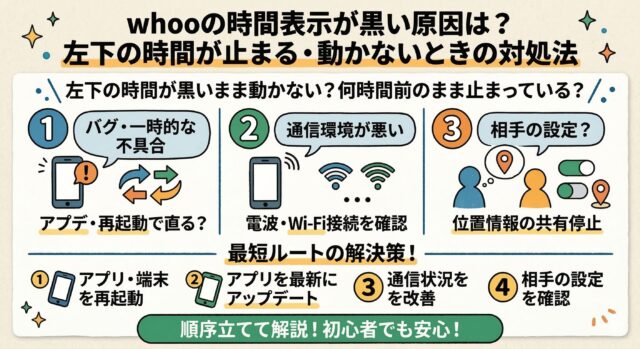
本記事では、whooの時間表示が黒くなる代表的な原因をパターン別に整理し、初心者でも迷わず試せる最短ルートの解決策までを順序立ててわかりやすく解説します。
whooの時間表示が黒いとは?まず症状を整理
時間表示が“黒い”と感じるケースには、いくつかのパターンがあります。
ただ単に「色が変わった」だけでなく、更新状況や表示挙動が関係していることも多いため、見た目の印象だけで判断しないことが大切です。
特に、whooでは位置情報の更新タイミングや通信状況によって表示が微妙に変化するため、正常な状態と不具合の状態を区別することがトラブル解決の第一歩になります。
まずは自分の症状がどれに当てはまるかを落ち着いて確認しましょう。
「黒い時間表示」よくあるパターン(左下/止まる/消える)
- マップ左下の「◯時間前」が黒く表示される
- 何時間前のまま更新されず止まる
- 一瞬表示されてすぐ消える
- 枠や背景だけ黒く見える
- 充電表示や滞在時間と連動せず違和感がある
- 友達画面では正常なのに自分の画面だけ黒い
このように「黒い」といっても症状は一つではありません。
表示色そのものが問題というよりも、「更新が止まっているサイン」「通信が一時的に切れている合図」「フリーズ状態の簡易表示」として黒く見えるケースが多いのが特徴です。
また、ダークモードや画面の明るさ設定によっても視認性が変わるため、実際には仕様変更である場合もあります。
まずは“色”ではなく、“動いているかどうか”に注目してチェックすることが重要です。
原因はどれ?黒表示が起きる代表パターン

whooの時間表示が黒くなる原因は一つではありません。
見た目は同じ「黒表示」でも、内部的にはまったく異なる要因が関係していることがあります。
大きく分けると、次の3タイプに分類できます。
まずはどのタイプに近いのかを把握することで、無駄な操作をせずに最短ルートで改善へ進めます。
アプリ不具合・アップデート起因
- 直近アップデート後に発生
- 一部ユーザーだけ表示崩れ
- サーバー側の一時的障害
- 表示は黒いが数時間後に自然復旧する
特にアップデート直後は、表示ロジックの変更や軽微なバグが原因で色やレイアウトが一時的に崩れることがあります。
また、サーバー側の混雑やメンテナンス中も更新が止まり、結果として黒く見えるケースがあります。
この場合、アプリ側の修正待ちや時間経過による復旧で改善することも多く、焦って設定を大きく変更する必要はありません。
仕様・デザイン(見間違い含む)で黒く見える
- ダークモード時の配色仕様
- 背景色とのコントラストで黒く見える
- フリーズ表示と混同
- OS側のテーマ変更による表示変化
実際は正常動作でも、UIデザインの変更やテーマ設定の影響で「以前より黒っぽく見える」ことがあります。
特にダークモードや自動明るさ調整が有効になっている場合、文字色や枠線の印象が大きく変わります。
そのため、色だけで異常と判断せず、時間が正しく更新されているか、タップ時の挙動が正常かどうかも合わせて確認しましょう。
設定・権限(位置情報/共有/ゴースト)で表示が変わる
- 位置情報が「使用中のみ許可」
- バックグラウンド更新が制限
- ゴーストモードON
- 通信が不安定
- バッテリー最適化が強くかかっている
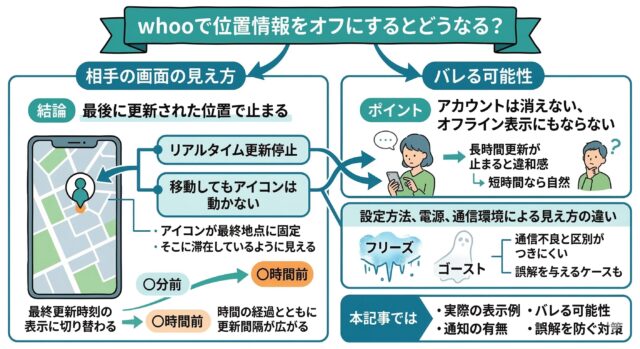
whooは位置情報の更新状況に応じて時間表示を変化させています。
そのため、更新が止まる=時間表示が黒く見える、という流れが多いのです。
特にバックグラウンド制限や通信不安定は見落とされがちですが、非常に多い原因のひとつです。
設定や権限を一つずつ確認することで、原因が明確になるケースが多くあります。
まず試す基本対処(最短で直す順)
黒表示が出たときは、いきなり設定を大きく変更するのではなく、「軽い操作から順番に」試すのがポイントです。
ここでは成功率の高い順に並べています。
上から順番に確認していけば、無駄な手間をかけずに原因を切り分けられます。
再起動・通信切替で切り分け
- アプリを完全終了(バックグラウンドからも消す)
- 機内モードON→OFFで通信をリセット
- Wi‑Fi⇄モバイル通信を切り替える
- 端末を再起動する
この手順だけで直るケースは非常に多いです。
特に一時的な通信エラーやセッション不具合が原因の場合、再接続によって正常表示に戻ります。
再起動後は、アプリを開いてすぐ判断せず、30秒〜1分ほど待ってから時間表示が更新されるか確認しましょう。
アップデート確認→キャッシュ→再インストール
- アプリストアで最新版か確認
- OSのアップデート有無も確認
- キャッシュ削除(Android)
- 強制停止後に再起動
- 改善しなければ再インストール
アプリとOSのバージョンが合っていない場合、表示不具合が起こることがあります。
特に大型アップデート直後は、ストアに更新が来ていないか必ず確認してください。
※再インストール前にログイン情報(電話番号・SNS連携など)を必ず確認しておきましょう。
引き継ぎに失敗するとデータ復旧が難しくなります。
ログアウト/再ログインで復旧するケースと注意点
セッション不具合やアカウント同期エラーが原因の場合、ログアウト→再ログインが有効です。
アカウント情報が再同期され、表示が正常に戻ることがあります。
ただし以下に注意してください。
- 未送信メッセージが消える可能性
- 一時的に友達表示がリセットされる場合がある
- SMS認証が再度必要になることがある
不安がある場合は、スクリーンショットを保存してから操作するのがおすすめです。
症状別:ケースごとの解決フロー

表示パターンによって原因の傾向が異なります。
ここでは代表的な症状別に、具体的な確認手順を整理します。
「何時間前しか表示されない/止まる」場合
この症状は、位置情報の更新が止まっている可能性が高いです。
特にバックグラウンド動作が制限されているケースが目立ちます。
- 位置情報が「常に許可」になっているか確認
- バッテリー最適化を解除
- バックグラウンド更新をON
- データセーバーが有効になっていないか確認
- 他の位置情報アプリが正常動作しているか確認
これらを確認後、10分ほど様子を見て更新されるかチェックしましょう。
「左下が黒い・枠がおかしい」場合
この場合は表示設定やUI要因の可能性があります。
- ダークモードを一時的に解除
- 画面表示倍率・フォントサイズを標準に戻す
- OSアップデート確認
- 端末のテーマ設定を変更してみる
色の見え方は端末側設定に強く影響されるため、一度標準状態に戻して比較するのが効果的です。
「フリーズ・突然消える」場合
通信やサーバー側要因の可能性が高いです。
- 通信環境変更(Wi‑Fi⇄4G/5G)
- サーバー障害情報確認
- VPNを使用している場合は一時停止
- 時間を置いて再確認
短時間で復旧するケースも多いため、焦らず数十分様子を見るのも一つの方法です。
相手側要因・設定の見直しで切り分ける

whooは「自分の設定」だけでなく、「相手の設定」によっても表示が変わるアプリです。
そのため、自分側に問題が見つからない場合は、相手側の状況を想定して切り分けることが重要になります。
相手側要因+SNS連携/チャット/カード表示まで一括で確認する
- 相手がゴーストモード
- 相手の位置情報オフ
- 友達解除・ブロック
- SNS連携不具合
- 相手のアプリが未更新
- 相手端末の電源オフ・充電切れ
- 相手がバックグラウンド制限を強く設定している
例えば、相手がゴーストモードをオンにしている場合、位置情報は更新されず時間表示も固定されたように見えることがあります。
また、相手が位置情報をオフにしている、あるいは「使用中のみ許可」に変更しただけでも表示が変わるケースがあります。
さらに、友達解除やブロックが行われた場合も、時間表示が更新されない・表示形式が変わるといった違和感につながることがあります。
ただし、黒表示=ブロックとは限りません。
SNS連携が切れている、チャットだけが正常でマップ表示が止まっているなど、機能ごとの挙動を比較することでヒントが見えてきます。
プロフィールカード、最終更新時刻、距離表示なども合わせて確認しましょう。
自分側でなく相手側の設定変更で表示が変わることもあります。
チャットやプロフィール表示に異常がないか、他の友達の表示は正常かどうかも同時に確認すると、より正確に原因を切り分けることができます。
直らないときの最終対応

黒表示があらゆる対処をしても改善しない場合は、自己判断で操作を繰り返すよりも「公式サポートに正確な情報を届ける」ことが最短ルートになります。
ここでは、問い合わせを成功させるための具体的なポイントと、最終手段としてのアカウント再作成について詳しく解説します。
公式問い合わせの手順(添える情報・スクショ)
問い合わせ時は、単に「黒くなりました」と送るのではなく、状況を具体的に整理して伝えることが重要です。
以下の情報を添付・記載しましょう。
- 発生日時(例:◯月◯日 21:30頃から)
- 端末名/OSバージョン(例:iPhone 14/iOS 18.1)
- アプリバージョン(ストアに表示されている番号)
- 症状スクリーンショット(黒表示が確認できる画面)
- すでに試した対処内容(再起動済み、再インストール済みなど)
- 通信環境(Wi‑Fi/モバイル回線)
可能であれば、黒表示になる前後の画面や、他の友達表示との比較スクリーンショットもあるとより効果的です。
具体的な情報があるほど、サポート側が状況を再現しやすくなり、解決までの時間が短縮されます。
また、問い合わせ後は返信まで数日かかることもあるため、アプリのアップデート情報も併せてチェックしておきましょう。
アカウント再作成は最終手段:やる前に確認すること
どうしても改善しない場合、「アカウントを作り直せば直るのでは?」と考える方もいます。
しかし、再作成は本当に最後の選択肢です。
事前に必ず確認しておきたいポイントは以下の通りです。
- データ引き継ぎ可否(引き継ぎ機能の有無)
- 友達リストの消失リスク
- 電話番号再登録制限(一定期間不可の場合あり)
- 同じ端末での再認証制限
- 過去のチャット履歴が復元できない可能性
アカウントを削除してしまうと、元のデータを取り戻せないケースもあります。
特に友達との履歴やつながりを重視している場合は、安易な再作成はおすすめできません。
まずは公式サポートに状況を共有し、案内を待つのが安全です。
それでも解決策が提示されない場合に限り、慎重に再作成を検討しましょう。
記事のまとめ
whooの時間表示が黒くなる原因は、主に次の3つに分類できます。
- アプリ不具合(アップデート直後の表示バグや一時的なサーバー障害など)
- デザイン仕様(ダークモードやUI変更による見え方の変化)
- 設定・権限・通信問題(位置情報制限・バックグラウンド停止・通信不安定など)
多くの場合、黒表示は「致命的なエラー」ではなく、更新が止まっているサインや一時的な不具合を示しているだけです。
まずは落ち着いて原因を切り分けることが何よりも重要です。
対処の基本は、
- 再起動
- 通信環境の確認
- アップデート確認
というシンプルな流れから始めること。
それでも改善しない場合は、アプリ設定や位置情報権限、相手側の設定まで順番に確認していきましょう。
焦ってアカウントを削除したり、設定を大きく変えたりする前に、一つずつ原因を絞り込んでいくことが最短解決への近道です。
黒表示は必ずしも重大なエラーではありません。
冷静に切り分けていけば、ほとんどの場合は自力で解決できる問題です。
まずは本記事のチェックポイントを順番に試し、状況を整理することから始めてみてください。