「Read AIがTeamsに勝手に追加された」「会議に知らないうちに参加している」と不安に感じていませんか?
突然アプリが追加されたり、意図しないタイミングで会議に参加されると、「誰が見ているのか分からない」「録音されているのでは?」といった情報漏えいやプライバシー面の不安を感じる方も多いはずです。
特に仕事でTeamsを利用している場合、会社の情報管理やコンプライアンスの観点からも気になるポイントでしょう。
本記事では、その原因を結論から明確にし、仕組み・具体的な発生ケース・削除方法・対処法までを初心者にもわかりやすく解説します。
最短で今すぐ解決したい方はもちろん、「なぜ起きるのか」をしっかり理解したい方にも役立つ完全ガイドです。
さらに、再発防止の考え方や企業環境での注意点、実際によくあるトラブルパターンまで踏み込み、実務でそのまま使えるレベルまで丁寧に解説します。
Read AIがTeamsで勝手に追加される主な原因【結論】

原因は「権限・連携・ポリシー」の3つ
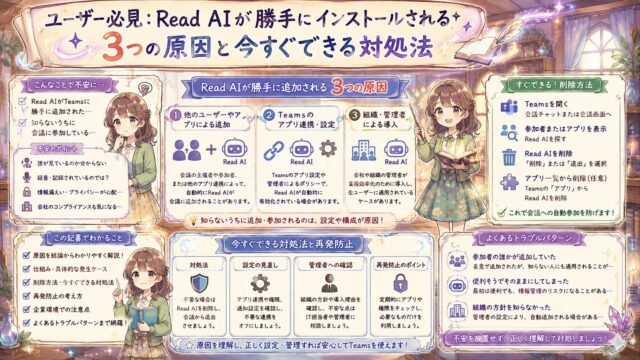
結論から言うと、Read AIが勝手に追加される原因は以下の3つに集約されます。
単独でも発生しますが、実務では複数の要因が同時に作用し、「気づいたら入っていた」「自分では操作した覚えがないのに動いている」という状態を生みやすいのが特徴です。
特に企業環境では、ユーザー個人の設定に加えて、組織全体のポリシーや外部サービスとの連携が重なるため、原因が表面から見えにくくなります。
そのため、1つの要因だけを疑うのではなく、権限・連携・ポリシーの3方向から総合的に確認することが、最短での解決につながります。
| 原因 | 内容 |
|---|---|
| 権限 | 初回同意やアプリ許可により自動有効化(裏でトークンが発行され継続利用) |
| 連携 | カレンダー/外部サービス連携で会議へ自動参加(予定トリガー) |
| ポリシー | 管理者が全社配布・強制有効化(ユーザー操作不要) |
見落としやすいのは「過去に付与した権限」と「外部連携の残存」です。記憶がなくても、ログインや別サービス連携の過程で有効化されていることがあり、ユーザー自身の操作と結びつかないため原因の特定が難しくなります。
特に一度発行された認証トークンや連携設定は、明示的に解除しない限り有効なまま残るケースが多く、時間が経ってから挙動として表面化することもあります。
企業アカウントではポリシー影響の切り分け(個人設定か、組織設定か)が重要で、どこまでが自分で制御可能な範囲かを把握することが解決の近道になります。
さらに重要なのは、「どの要因が主因か」を特定することです。
原因を誤ると、削除しても再発する・別の形で動作するなど、問題が長期化します。
例えば、権限が原因だと思って削除しても、実際にはカレンダー連携が残っていれば再度参加が発生します。
このように、表面的な対処だけではなく“裏側の設定まで含めて確認する視点”が求められます。
段階的に原因を切り分け、1つずつ確実に潰していくことが、最短で確実な解決につながります。
Read AIが勝手にインストール・参加される仕組み

Teamsのアプリ権限と自動追加の仕組み
Teamsは一度許可したアプリに対し、以後の会議参加時に自動起動させる仕組みがあります。
これはユーザーの利便性を高めるための設計ですが、その反面「一度の許可が継続的な動作につながる」という特徴も持っています。
会議系アプリは「ボット参加」や「録音/要約の自動開始」が既定で有効になることがあり、ユーザー操作がなくてもバックグラウンドで処理が進行します。
特に通知やUI上で明確に表示されないケースでは、ユーザーは動作に気づきにくく、「勝手に動いている」と感じる原因になります。
また、この自動起動は会議ごとにリセットされるわけではなく、許可された状態が維持されるため、複数の会議で同様の挙動が繰り返される点にも注意が必要です。
この仕組みは利便性のために設計されていますが、裏を返せば「一度許可すると継続的に動作する」という特性があります。
特に企業環境では、バックグラウンドでの動作がユーザーに可視化されにくいため、「勝手に動いている」と感じやすくなります。
また、Teamsは会議ごとにアプリの挙動を制御するのではなく、「許可されたアプリを継続利用する」設計のため、一度許可すると複数の会議で同様の挙動が繰り返されます。
これが“意図しない自動参加”の原因になりやすいポイントです。
さらに、会議ポリシーやアプリ設定によっては、参加と同時に録音や要約が自動で開始されるケースもあり、ユーザーの明示的な操作や確認がないままバックグラウンドで処理が進行することもあります。
特に通知が最小限に抑えられている環境や、UI上での表示が分かりにくい設定の場合、参加者がその動作に気づきにくく、「いつの間にか録音・要約されていた」と感じる原因になります。
また、会議ごとに個別設定が反映されるのではなく、ポリシーに基づいて一括適用されるケースでは、ユーザー側でコントロールできない範囲で自動処理が継続される点にも注意が必要です。
カレンダー・SSO連携の影響
Googleカレンダー/Outlook連携により、予定に紐づく会議へ自動参加します。
これはカレンダー上のイベント情報(会議リンク・参加設定)をトリガーとして動作する仕組みで、一度連携を許可すると以降の予定にも自動的に適用されるのが特徴です。
SSO利用環境ではログイン=連携有効となるケースもあり、ユーザーが個別に設定した意識がなくても、裏側で認証が完了し権限が拡張されることがあります。
その結果、「ログインしただけなのに参加された」「予定を入れただけでAIが入室した」といった現象が発生します。
また、組織アカウントと個人アカウントを併用している場合、どちらのカレンダーがトリガーになっているか分かりにくくなるため、原因特定がさらに難しくなります。
また、複数のカレンダーを利用している場合、どのカレンダーがトリガーになっているか分かりにくくなる点も注意が必要です。
個人カレンダー・会社カレンダー・共有カレンダーが混在していると、どこから参加トリガーが発生しているのか特定しづらくなります。
特に同一アカウントで複数カレンダーを横断表示している場合や、モバイルとPCで既定カレンダーが異なる場合は、意図しないカレンダーの予定が起点となって自動参加が発火することがあります。
また、共有カレンダーの編集権限を持っていると、他ユーザーが作成したイベントでもトリガー対象になるケースがあり、原因の切り分けがさらに難しくなります。
対策としては、既定カレンダーの確認、不要なカレンダーの同期オフ、共有カレンダーの権限見直しを行い、「どのカレンダーが起点か」を明確にすることが有効です。
加えて、カレンダーの自動同期設定がオンになっている場合、新しく作成・更新された予定にも即時に反応する仕組みになっているため、ユーザーが個別に操作していなくてもRead AIが自動で参加するケースが発生します。
特に、外部カレンダーとの双方向同期やリアルタイム更新が有効な環境では、イベントの作成・編集・招待追加といった変更がトリガーとなり、短時間で参加処理が実行される点に注意が必要です。
また、バックグラウンドで同期が走るため、ユーザーがTeamsを開いていない状態でも参加が予約・実行されることがあり、「気づいたら入室していた」と感じる原因になります。
対策としては、自動同期の範囲を限定する、不要なカレンダーの同期をオフにする、会議関連アプリの自動参加設定を見直すなど、トリガー源を明確にしたうえで制御することが重要です。
サードパーティ連携の影響
議事録ツールやAIアシスタントなど、他サービスとの連携経由で有効化されることがあります。
これらは単体で動作しているように見えても、裏側ではAPI連携や認証トークンを通じてTeamsと接続されており、一度連携が成立すると自動的に機能が有効化されるケースが少なくありません。
Zapier等の自動化や、社内ツールの統合設定もトリガーになり、特定の条件(会議作成・招待追加・カレンダー更新など)を満たしたタイミングで自動処理が走る仕組みです。
そのため、ユーザーが直接操作していなくても、連携元サービスの設定変更やイベント更新をきっかけにRead AIが起動・参加することがあります。
対策としては、連携一覧の確認、不要な統合の解除、自動化ルールの見直しを行い、どのサービスがトリガーになっているかを可視化することが重要です。
特に最近は「AI連携ツール」が急速に増えており、初期設定や推奨設定のまま利用することで、ユーザーの認識がないまま連携が有効化されてしまうケースも増加しています。
たとえば、別の議事録ツールや生産性向上ツールを導入した際に、セットアップの過程で既定で統合がオンになっていたり、SSO認証の流れで権限が一括付与されることで、裏でRead AIと連携されることがあります。
さらに、これらのツールはアップデートに伴い新たな連携オプションが追加されることも多く、過去には存在しなかった統合が後から有効になる可能性もあるため、導入後も定期的な連携設定の見直しが重要になります。
さらに、API連携や自動化設定によって「会議作成=AI参加」というフローが組まれている場合、ユーザーが関与しないまま自動参加が実行されることもあります。
これは、カレンダーイベントの作成・更新、参加者の追加、会議リンクの生成といったトリガーに反応して、バックエンドのワークフロー(Webhookやスケジューラ、連携プラットフォームのルールなど)が即時に発火するためです。
その結果、ユーザーがTeamsを開いていない状態でも参加予約や入室処理が進み、「いつの間にか参加していた」と感じる原因になります。
特に複数の自動化ルールが重なっている環境では、どのルールが起点になっているか判別しづらく、想定外のタイミングで参加が繰り返されることもあるため、各連携のトリガー条件・実行範囲・優先度を見直し、不要なフローを停止することが重要です。
このように、単体の設定だけでなく「複数の連携が組み合わさることで発生する」のが、今回の問題の本質です。
実際の現場では、1つの設定ミスというよりも、複数の要因が連鎖的に影響し合いながら挙動として現れるケースがほとんどです。
そのため、表面的な現象だけを見て判断するのではなく、「どの連携がどのタイミングで影響しているのか」を段階的に把握する視点が求められます。
原因を特定する際は、単一の設定だけでなく“連携全体”を確認することが重要であり、カレンダー・権限・外部サービス・ポリシーといった複数の観点から横断的にチェックすることで、初めて正確な原因にたどり着くことができます。
また、この全体把握ができるようになると、再発防止の精度も大きく向上し、同様のトラブルを未然に防ぐことにもつながります。
勝手に追加・参加される具体的なケース

実際に多いパターンを理解しておくことで、「なぜ起きたのか」をスムーズに特定できるようになります。
ここでは代表的なケースを具体的に解説します。
あらかじめ典型パターンを知っておくと、原因の当たりを早く付けられるだけでなく、無駄な設定変更を避けて最短ルートで解決に近づけます。
また、同じ現象に見えても原因が異なることは珍しくありません。
たとえば「勝手に参加した」という結果でも、会議招待トリガー・カレンダー連携・管理者ポリシーのいずれが起点かで対処は大きく変わります。
そのため、発生タイミング(会議作成直後/開始時/更新時)や発生範囲(自分のみ/複数ユーザー)を意識しながら読み進めることで、より正確に自分の状況へ当てはめられるようになります。
会議招待による自動参加
招待受信時にボット参加が有効だと、ユーザーが入室しなくても先行参加することがあります。
これは、会議招待に含まれる情報(参加URLや会議ID)をもとに、連携されたアプリが自動的に参加処理を行う仕組みが背景にあります。
特に「自動参加設定」が有効になっている場合、会議リンクが作成された時点で参加予約のような状態になり、開始と同時に入室するケースもあります。
さらに、カレンダー連携や自動化ルールと組み合わさることで、ユーザーがその会議を開いていなくても、裏側で参加処理が進行することがあります。
また、複数の会議が連続して登録されている場合や、定期的な会議(定例ミーティング)では、同じ設定が繰り返し適用されるため、毎回自動参加が発生しやすくなります。
この挙動を知らないと「なぜ毎回勝手に入るのか」と混乱する原因になります。
ユーザーが意図していなくても動作するため違和感を覚えやすいポイントですが、これは不具合ではなく仕様によるものです。
そのため、対策としては「自動参加設定の確認・無効化」「会議アプリの権限見直し」「カレンダー連携の調整」などを行い、どのタイミングで参加がトリガーされているかを把握することが重要になります。
管理者設定による一括導入
テナントポリシーでアプリが配布されると、全ユーザーに自動追加されます。
これは管理者が組織全体に対して一括でアプリを展開できる仕組みで、ユーザー個別の操作を必要としません。
そのため、ユーザー側でアンインストールしても、ポリシーの再適用タイミング(サインイン時・ポリシー更新時など)により再配布されることがあります。
結果として「削除したのにまた入ってくる」という挙動が発生します。
企業環境では特にこのケースが多く、「自分では何もしていないのに追加された」と感じる主な原因になります。
これはセキュリティ強化や業務効率化(議事録の標準化・ナレッジ蓄積など)のために、管理者が意図的に設定している場合もあります。
また、部門単位・役職単位で異なるポリシーが適用されているケースでは、同じ組織内でも挙動が異なることがあり、原因の切り分けが難しくなる点にも注意が必要です。
対処としては、ユーザー側での削除に加え、管理者にポリシーの適用状況(どのポリシーが自分に割り当てられているか)を確認してもらい、必要に応じて例外設定やブロックを依頼するのが有効です。
ポリシー起因の場合、ユーザー単体の操作だけでは恒久的な解決にならないため、「組織設定の見直し」を前提に対応することが重要になります。
誤操作・権限ミス
「同意」「連携許可」を流れでクリックしてしまう、既存アプリ更新時に追加権限へ同意してしまう、などのケースが典型です。特に初回設定やアップデート時のポップアップでは、内容を十分に確認せずに進めてしまうことが多く、結果として意図しない権限が付与される原因になります。
また、最近のアプリは利便性を重視しており、複数の権限をまとめて許可する設計になっていることが多いため、一度の同意でカレンダー連携・会議参加・データアクセスなど複数機能が同時に有効化されることもあります。
このような挙動はユーザー側から見えにくく、「どの操作が原因だったのか分からない」という状態を生みやすくなります。
さらに、アプリ更新時には新しい機能追加に伴って権限が拡張されることがあり、その際に表示される同意画面を深く確認せず承認してしまうと、後から自動参加や録音といった機能が有効になるケースもあります。
これにより「以前は問題なかったのに急に動き始めた」という現象が発生することがあります。
対策としては、同意画面で表示される権限内容を一度確認する習慣をつけること、不要なアプリは定期的に見直して削除すること、権限一覧をチェックして不審なアクセスがないか確認することが有効です。
こうした基本的な管理を行うことで、意図しない動作を未然に防ぐことができます。
特に注意したいのは、アプリ更新時に表示される「追加権限の同意」です。
アップデート時には新機能の追加に伴い権限が拡張されることがあり、表示内容を十分に確認しないまま同意してしまうと、会議参加・カレンダー連携・録音/要約といった機能が一括で有効化される可能性があります。
一度同意すると、その後は継続的に機能が有効化されるだけでなく、バックグラウンドでの動作や自動トリガー(会議作成・招待更新など)に反応して処理が実行されるため、ユーザー自身が原因に気づかないケースが多くなります。
さらに、権限はアプリ単位ではなくアカウント単位で保持されることが多く、別デバイスや別セッションでも同様の挙動が再現される点にも注意が必要です。
対策としては、更新時の同意画面で権限内容を確認する、不要な権限は即時に取り消す、定期的に権限一覧を見直すといった運用を徹底することが重要です。
新規ツール導入時の連携
新しく導入したツールが裏でRead AIと連携し、結果的に自動追加・自動参加が発生するケースもあります。
これは多くのツールが「生産性向上のための統合」を前提に設計されており、初期セットアップの段階でカレンダー・会議・AI機能の連携が推奨または既定で有効化されるためです。
例えば、議事録作成ツールやAIアシスタント系サービスを導入した際に、初期設定でRead AIとの連携が有効になっている場合があります。
この場合、ユーザーが直接Read AIを操作していなくても、会議作成・招待更新・カレンダー同期といったイベントをトリガーに動作が開始されます。
さらに、SSO(シングルサインオン)による一括認証を利用している環境では、ログインと同時に複数サービスの権限が横断的に付与されることがあり、ユーザーが個別に許可した意識がないまま連携が成立する点にも注意が必要です。
加えて、ツールのアップデートにより新たな連携オプションが後から追加され、既存ユーザーにも自動適用されるケースもあるため、「導入時は問題なかったのに後から挙動が変わった」と感じる原因になります。
対策としては、導入直後に連携一覧(Integrations/Connected apps)を確認する、不要な統合をオフにする、自動参加・録音・要約などの既定設定を見直すことが有効です。
また、チームや組織で利用する場合は、導入前に連携範囲と権限ポリシーを明確化し、承認フローを設けることで意図しない自動連携を未然に防ぐことができます。
複数連携による予期しない動作
上記の要因が複数重なることで、さらに分かりにくい挙動になるケースもあります。
単一の原因であれば比較的簡単に特定できますが、複数の設定や連携が同時に影響している場合、どの要素が直接的なトリガーになっているのか判断が難しくなります。
特に企業環境では、ユーザー個人の設定に加えて、組織ポリシーや外部サービスの連携が複雑に絡み合うため、見た目の挙動だけでは原因を断定できないことが多いです。
例えば「カレンダー連携+管理者ポリシー+過去の権限許可」が組み合わさると、どの設定が原因なのか特定しづらくなります。
このような状態では、一部の設定だけを変更しても根本的な解決にならず、結果として同じ現象が繰り返されることがあります。
そのため、対処の際は「どのタイミングで発生しているか」「どの環境で再現するか」といった条件を整理しながら、1つずつ切り分けて確認することが重要です。
段階的に原因を排除していくことで、最終的に本当のトリガーを特定しやすくなります。
Read AIを停止・削除する方法

Read AIを完全に停止するには「アプリ削除」+「連携解除」+「キャッシュ反映」の3点が重要です。
これらはそれぞれ役割が異なり、どれか1つでも欠けると不完全な状態となり、削除後に再表示されたり、会議参加が継続される可能性があります。
特に“連携解除”は見落とされやすく、カレンダーや外部サービスとの接続が残っていることで再発の主因になりやすいポイントです。
また、キャッシュや認証トークンが残存している場合、見た目上は削除できていても内部的には有効な状態が維持されるケースもあるため注意が必要です。
さらに、環境(デスクトップ/モバイル/ブラウザ)ごとに状態が異なる場合があるため、複数環境での確認もあわせて行うと確実です。
例えばPCでは削除されていても、モバイル側のセッションやブラウザ版で同期が遅れていると、再び表示・動作することがあります。
そのため「すべての利用環境で削除・ログイン状態・連携状況を確認する」という視点を持つことで、より確実に完全停止へと近づけることができます。
ユーザー側での削除手順
- Teamsの「アプリ」からRead AIを開く(検索バーで「Read」と入力すると見つけやすい)
- 「アンインストール」または「削除」を選択(権限確認ダイアログが出た場合は内容もチェック)
- Teamsを再起動して反映を確認(デスクトップ/モバイル両方で状態を確認)
- 連携サービス(Google/Outlook)を解除(カレンダー・会議連携を必ずオフにする)
- 念のためサインアウト→再ログインを実施(トークン更新で状態をリセット)
※補足:手順1〜5は順番通りに実施することが重要です。
途中で省略すると、削除できたように見えても裏側の設定が残り、再び自動参加が発生する原因になります。
特に「連携解除」と「再ログイン」は見落とされやすいため、必ずセットで実施するようにしてください。
補足:手順3〜5は見落とされがちですが、キャッシュや認証トークンが残っていると削除が正しく反映されないことがあります。
特に企業環境では、ポリシーや同期の影響で状態が遅延反映されるケースもあるため、再起動・再ログインまで実施するのが安全です。
削除後も残る場合はサインアウト→再ログイン、またはアプリのキャッシュクリアで改善することがあります。
特にデスクトップ版Teamsではキャッシュが残りやすく、見た目上は削除されていないように見えるケースがあります。
そのため「一度完全にログアウト→再起動→再ログイン」まで実施すると、状態が正しくリセットされやすくなります。
また、モバイルアプリやブラウザ版と併用している場合、それぞれで状態が同期されるまでに時間差が出ることもあります。
複数端末で利用している方は、すべての端末で同様の確認を行うとより確実です。
外部連携の解除(再発防止)
- Google「接続済みアプリ」から削除(不要な権限を完全に切る)
- Microsoft「アプリとサービス」から削除(組織アカウントも確認)
- カレンダー同期(Google/Outlook)をオフ(自動参加トリガーを遮断)
- 自動化ツール(Zapier等)のトリガー停止(裏での自動処理を防止)
さらに再発防止の観点では、以下もあわせて確認しておくと効果的です。
- 不要なアプリ権限が残っていないか定期的にチェックする
- 新しく導入したツールの連携設定を必ず確認する
- 「同意」画面で安易に許可しない(権限内容を一度確認する)
これらを徹底することで、「削除したのにまた出てくる」「気づかないうちに再び有効化されている」といった再発リスクを大幅に下げることができます。
さらに、原因の見落としや設定の抜け漏れを防ぎ、長期的に安定した状態を維持しやすくなるため、同様のトラブルに悩まされる可能性も減らすことができます。
管理者による制御方法
組織環境ではポリシーが優先されるため、ユーザー単体での対処には限界があります。
個人で設定を変更しても、組織側のポリシーが再適用されることで元の状態に戻ってしまうケースも多く、根本的な解決にはつながらないことがあります。
そのため、確実に制御したい場合は管理者に依頼するのが最短かつ最も確実な方法です。
また、どのポリシーが適用されているかを管理者に確認してもらうことで、自分では変更できない範囲と対応可能な範囲を明確に切り分けることができ、無駄な試行錯誤を減らすことにもつながります。
また、企業環境ではセキュリティやコンプライアンスの観点から、アプリの利用範囲や動作を細かく制御できる仕組みが用意されています。
これらを適切に設定することで、「勝手に追加される」「意図しない参加」を未然に防ぐことが可能です。
管理者は以下の方法で制御できます。
- Teams管理センターでアプリをブロック(特定アプリを完全に利用不可にする。既存インストール分も含めて無効化されるかを確認)
- アプリ許可ポリシーの細分化(部門・役職・ユーザー単位で制御し、例外ユーザーやテスト用グループも明確に分離)
- 外部アプリ連携の制限(SSO/Graph API権限の見直し・不要な連携の遮断。既存トークンの失効もあわせて実施)
- 会議ボットの自動参加無効化(AIアシスタントの自動入室を防止。会議ポリシー単位での適用範囲を確認)
- アプリセットアップポリシーの見直し(自動ピン留め・自動配布の挙動を制御し、不要な再配布を防止)
- 条件付きアクセスの活用(特定デバイス・場所・リスク状態に応じてアプリ利用を制限)
さらに高度な対策として、以下のような運用も有効です。
設定だけでなく運用ルールと監視を組み合わせることで、長期的な安定性とセキュリティを担保できます。
- アプリ導入前に承認フローを設ける(申請→審査→承認の手順を明確化し、勝手な追加や無秩序な連携を防止する。テスト環境での検証も併用すると安全)
- 利用ログを監視し、不審な挙動を検知する(サインインログ・アプリ利用ログ・監査ログを定期的に確認し、異常な参加や権限付与の痕跡を早期に発見する)
- 社内ガイドラインを整備し、AIツールの利用ルールを明確化する(録音可否、保存先、共有範囲、保持期間、同意取得の手順などを文書化し、全社で統一)
- 定期レビューの実施(四半期などの頻度で連携一覧・権限・ポリシーを棚卸しし、不要な設定や古いトークンを整理)
- 教育・周知の徹底(同意画面の見方や権限の意味、NG例をユーザーに共有し、誤操作を未然に防ぐ)
このように、管理者側での設定と運用(監視・教育・定期見直し)を組み合わせて適切に行うことで、ユーザーの負担を減らしつつ、安全に環境を維持することができます。
削除できない場合の対処法

原因別の解決方法(詳細)
削除できない場合は「単なる操作ミス」ではなく、裏側で設定が残っている可能性が高いです。
特に企業アカウントでは、複数の要因が絡むため段階的な切り分けが重要になります。
また、1つの原因だけでなく「複数の設定が同時に影響しているケース」も多く、1つ対処しただけでは解決しないこともあります。
そのため、原因を1つずつ潰していく“チェック型の対応”が非常に有効です。
| 原因 | 対処法 |
|---|---|
| 管理者制御 | 管理者に削除/ブロック依頼、ポリシー例外の設定を依頼(組織ポリシーの影響を確認) |
| 外部連携 | カレンダー/アカウント連携を解除、連携アプリのトークン失効(Google・Microsoft両方確認) |
| 権限残り | アプリ権限の再確認、再ログイン、キャッシュクリア(認証情報を完全リセット) |
さらに、以下のような視点でチェックを進めると、よりスムーズに原因特定が可能です。
- 「どのタイミングで発生したか」(新規導入・アップデート後など)
- 「どの環境で発生しているか」(PC・スマホ・ブラウザ)
- 「自分だけか他ユーザーも同様か」(個人設定か組織設定かの判断)
これらを整理することで、無駄な作業を減らし、最短で解決に近づけます。
また、企業環境では「自分で操作できない領域」が存在するため、一定段階で管理者に相談する判断も重要です。
無理に個人で解決しようとすると、設定が複雑化する可能性があります。
追加チェックリスト
- 別デバイスで再現するか(PC・スマホ・タブレットなど環境差の確認)
- ブラウザ版での挙動確認(アプリ固有の不具合切り分け)
- カレンダー設定の見直し(自動参加・同期設定の確認)
- 他ツール連携の確認(議事録ツール・AI連携・自動化サービスなど)
- アカウントの切り替え有無を確認(個人/会社アカウントの混在)
- 最近インストールしたアプリ・拡張機能の確認(トリガー特定)
これらを一つずつチェックすることで、「どの設定が原因か」を高精度で特定できます。
特に複数端末を利用している場合、環境ごとの差分がヒントになるケースも多いです。
よくある失敗
- 削除だけで安心してしまう(連携が残っていると再発する)
- 連携解除を忘れる(カレンダー・外部サービスが原因のまま)
- 管理者設定を見落とす(企業アカウントでは最重要ポイント)
- 複数原因を想定せず1つだけ対処してしまう(解決しない原因)
- 状況を整理せず闇雲に操作してしまう(設定が複雑化する)
こうした失敗を避けるためにも、「原因→対処→再確認」の順で落ち着いて対応することが重要です。
Read AIを使うべきか判断するポイント

メリットと注意点
導入の是非は「業務効率」と「情報管理リスク」のバランスで判断します。
単純に便利そうだから導入するのではなく、「どの業務に使うのか」「どこまで許容できるのか」を事前に整理することが重要です。
また、組織で利用する場合は個人判断ではなく、チームや会社全体でルールを決めてから導入することでトラブルを防げます。
メリット
- 自動文字起こし(会議内容を正確に記録できる)
- 要約生成(長時間会議の内容を短時間で把握)
- 業務効率化(議事録作成や共有の手間を削減)
- 情報の蓄積(過去会議のナレッジを活用できる)
- 振り返り・教育用途に活用可能(新人教育やナレッジ共有に有効)
注意点
- 情報漏えいリスク(機密情報の取り扱いに注意が必要)
- 意図しない参加(設定によっては自動で入室される)
- 規定違反(録音禁止の会議などで問題になる可能性)
- 保存データの管理(どこに保存されるか不明確な場合もある)
- 参加者への配慮(録音・記録の同意が必要なケースあり)
判断のポイント
- 機密性(扱う情報の重要度を把握する)
- 利用範囲(どの会議・どの部署で使うか明確にする)
- 保存期間(データをどれくらい保持するか決める)
- 利用ルール(録音可否・共有範囲を明確化)
- 社内ガイドラインとの整合性(既存ルールと矛盾しないか確認)
これらを事前に整理しておくことで、「便利だけど危険」という状態を避け、安全に活用することができます。
まとめ
Read AIがTeamsに勝手に追加される原因は「権限・連携・ポリシー」です。
これらはそれぞれ独立しているように見えても、実際には認証トークンやカレンダートリガー、組織ポリシーの再適用といった仕組みを介して相互に影響し合いながら動作しており、どれか一つの変更が別の挙動を引き起こす連鎖が起きやすい構造になっています。
そのため、ユーザー側からは表面的な現象と裏側の設定が結びつきにくく、原因が見えにくくなりがちです。
重要なのは単に削除することではなく、「原因を正しく理解し、再発しない状態まで整えること」です。
目に見えるアプリを消すだけでは、裏側に残った連携設定や認証トークン、組織ポリシーの影響によって、同様の挙動が再び有効化されることがあります。
削除だけで終わらせてしまうと、同じ現象が繰り返される可能性が高く、結果として「何度消しても戻ってくる」という状態に陥りやすくなります。
そのため、削除→連携解除→ポリシー確認→再ログインといった一連の流れで、根本原因まで含めて整備することが重要です。
対処の流れ(再発防止まで含めた完全対応)
- アプリを削除する(まずは目に見える状態を解消し、現在の挙動を一度リセットする)
- 外部連携を解除する(カレンダー・アカウント・自動化ツールをすべて確認し、トリガー源を断つ)
- 管理者ポリシーを確認する(企業アカウントの場合は必須。再配布や強制有効化の有無をチェック)
- 必要に応じて再ログイン・キャッシュクリアを実施する(トークン・セッションを更新し、設定を完全反映させる)
※ポイント:この4ステップは「見える部分→見えない部分→組織設定→内部状態」の順で対処する設計になっています。
順番通りに実施することで、原因の取りこぼしを防ぎつつ効率よく解決できます。
※よくあるミス:
- ①だけで終わる(再発する)
- ②を忘れる(最も多い原因)
- ③を確認しない(企業環境では解決しない)
- ④を省略する(反映されず残る)
この流れを正しく実行することで、「削除しても戻る」「勝手に参加される」といった問題を根本から防ぐことができます。
さらに確実に防ぐためには、以下の意識も重要です。
これらは一度対応すれば終わりではなく、「継続的に見直すこと」で初めて効果を発揮します。
- 不要な権限は定期的に見直す(最低でも月1回など頻度を決めてチェックすると効果的)
- 新しいツール導入時は連携内容を確認する(初期設定のまま使わず、必要な範囲だけ許可する)
- 「同意」画面では権限内容を必ずチェックする(特にカレンダー・会議・録音関連は要注意)
- 不審な挙動があった場合はすぐに連携一覧を確認する(早期対応で被害拡大を防ぐ)
- 定期的にアプリ一覧を整理し、不要なツールは削除する(使っていないアプリがリスクになるケースも多い)
これらを徹底すれば、ほとんどのケースで問題は解決し、再発も防ぐことができます。
単発の対処で終わらせるのではなく、「なぜ起きたのか」「どこを直したのか」をセットで理解しておくことで、同様の事象が起きた際にも短時間で対応できるようになります。
特に複数端末や複数アカウントを併用している環境では、今回の手順を“標準手順”として持っておくことが、トラブルの再発抑止に直結します。
最終的に大切なのは、「仕組みを理解して主体的にコントロールすること」です。
AIツールは便利ですが、設定次第で挙動が大きく変わるため、正しく扱う知識を持つことが安全な利用につながります。
加えて、権限・連携・ポリシーという3要素を意識しながら運用することで、利便性を維持しつつリスクを最小化できます。
定期的な見直しとログ確認を習慣化し、「許可している範囲を自分で把握できている状態」を保つことが、長期的に安心してAIを活用するためのポイントです。