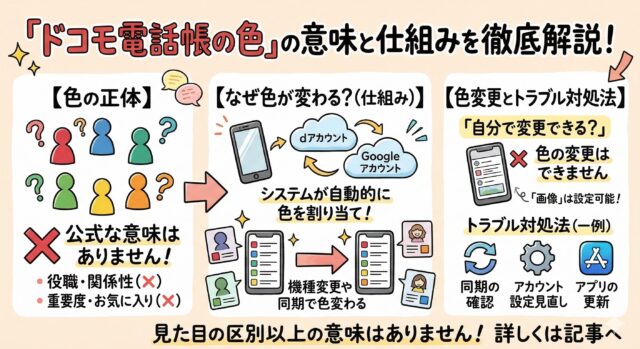
「ドコモ電話帳のアイコンの色って何か意味があるの?」と疑問に感じたことはありませんか?
家族や職場の同僚、よく連絡を取る友人など、相手によって色が違って見えると「何か設定があるのでは?」「重要度で分かれているの?」と気になる方も多いはずです。
特に機種変更後や同期後に色が変わった経験があると、なおさら意味を探したくなるものです。
結論から言うと、ドコモ電話帳の色分けに“固定された公式な意味”はありません。
多くの場合、色はシステムによって自動的に割り当てられており、役職・関係性・重要度・お気に入り登録の有無などを直接示しているわけではありません。
見た目に法則があるように感じても、それはユーザー側の印象によるもので、公式に定義された分類ルールが存在するわけではないのです。
本記事では、色分けの仕組みを技術的な視点から整理しつつ、色が変わる具体的な原因、アカウントや同期との関係、実際に変更できるのかどうか、さらにトラブルが起きた際の対処法までを体系的に解説します。
ドコモ電話帳の色分けに明確な意味はあるのか

まず最初に押さえておきたいのは、「色=意味」という発想自体が、ドコモ電話帳の仕様とは一致していないという点です。
SNSやメッセージアプリでは、ステータスや関係性を色で区別するケースもありますが、ドコモ電話帳ではそのような公式ルールは設けられていません。
色は固定の意味ではなく自動割り当てが基本
ドコモ電話帳のアイコン色は、連絡先作成時にシステムが自動的に設定する仕様が基本です。
主に影響すると考えられている要素は次の通りです。
- 名前の頭文字(五十音やアルファベット)
- 登録タイミングや追加順
- 保存先アカウントの種別(Google/ドコモ/端末本体)
- 既存データとの重複有無
ただし、これらはあくまで内部処理の参考要素であり、「この条件なら必ずこの色になる」という公開ルールは存在しません。
つまり色は“分類記号”ではなく、“自動生成された背景デザイン”に近いものです。
色が変わる主な原因(アカウント・同期・仕様)
色が変わる主な要因は以下です。
- Googleアカウントとの再同期
- ドコモクラウドとの自動同期
- 端末変更や機種変更による再生成
- アプリバージョン更新による表示仕様変更
- 連絡先データの統合・重複解消
特に複数アカウントを併用している場合、どのアカウントのデータが優先表示されるかによって、背景色が再計算されることがあります。
色分けの仕組みと公式見解
ドコモ電話帳の仕様
ドコモ電話帳は、ドコモアカウントと連携しながら連絡先を管理するアプリです。
クラウド保存やバックアップ、復元機能を通じて機種変更時のデータ移行を支えています。
アイコン色は視認性向上のためのデザイン要素であり、公式に意味づけされたカテゴリではありません。
具体的な役割としては、
- 一覧表示での識別補助
- イニシャル表示時の背景演出
- 視覚的な単調さを防ぐUI設計
といった目的があります。
Android・機種差による表示の違い
Android端末では以下の違いが影響します。
- メーカー独自UI
- Android標準連絡先アプリ
- ドコモ電話帳アプリ
- ダークモード/ライトモード設定
同じ連絡先データでも、表示アプリが違えば色が異なることがあります。
これは意味の違いではなく、表示アルゴリズムの違いです。
代表的な色パターンと見分け方
ドコモ電話帳の色に“意味”はありませんが、「なぜ違って見えるのか」を理解することは重要です。
ここでは実際に多い表示パターンと、その見分け方を詳しく解説します。
連絡先種別・グループ表示との関係
一部端末では、保存先やグループ分けによって色合いが変わるように見えるケースがあります。
- Google連絡先保存:Google側のアルゴリズムによりイニシャル背景色が決定される
- 端末本体保存:端末UIのルールに基づく色表示
- ドコモクラウド保存:ドコモ電話帳側で再生成された色が適用される
例えば、同じ名前でもGoogle保存とドコモ保存で色が異なることがあります。
これは保存元ごとに背景色の生成ロジックが違うためです。
また、グループ分け(家族・仕事など)を設定していても、それが直接背景色に反映されるわけではありません。
グループは分類タグであり、背景色は別ロジックで決まります。
そのため、色を見て「この人はGoogle保存だな」と推測できる場合はありますが、それは“意味”ではなく“表示元の違い”を示しているだけです。
誤解しやすいケース(重複・未登録など)
色に関して特に多い誤解は以下のケースです。
- 同じ人なのに色が違う → 保存アカウントが別
- 未登録番号が灰色表示 → 仮アイコン表示であり特別な意味はない
- 機種変更後に色が変わった → 再同期で再割当された
- 連絡先統合後に色が変化 → 新しいデータとして再生成された
- 一部だけ色が薄い/濃い → ダークモードやテーマ影響
特に「未登録番号は灰色だから怪しい番号」といった解釈は誤りです。
未登録番号は単に写真未設定状態で表示されているだけです。
色の変化は“内部再生成”や“表示元変更”のサインであることが多く、関係性の変化や重要度を示しているわけではありません。
アイコン色の変更方法

連絡先アイコンの色は直接指定できない場合が多いですが、写真や画像を設定することで実質的に背景表示を変更できます。
ここでは具体的な手順と注意点を詳しく解説します。
ドコモ電話帳アプリでの変更手順
- 連絡先を開く
- 画面右上の「編集」ボタンをタップ
- アイコン部分をタップして画像設定画面を開く
- 既存の写真を選択、またはカメラで新規撮影
- トリミング位置を調整
- 「保存」をタップして反映を確認
※色そのものを直接指定できない機種もありますが、写真を登録することで実質的に背景色を上書きできます。
写真を設定すると、イニシャル背景色ではなく画像が優先表示されます。
そのため、背景色のばらつきが気になる場合は、主要な連絡先に写真を設定するのも一つの方法です。
また、写真を削除すると再び自動生成色に戻るため、「色が戻った」と感じることがあります。
これは不具合ではなく仕様です。
Android標準連絡先からの変更方法
Android標準アプリでは、
- プロフィール画像を設定する
- Google連絡先側(contacts.google.com)で写真を登録する
- 保存先を統一する
- 連絡先を統合して重複を解消する
ことで表示の安定性を高めることができます。
特にGoogle連絡先に写真を登録すると、クラウド経由で他端末にも反映されます。
そのため、機種変更後でも同じアイコン表示を維持しやすくなります。
さらに、保存先をGoogleに統一することで、再同期時の色再生成リスクを減らすことができます。
表示を安定させたい場合は「保存先の一本化」が有効です。
同期・クラウドが色に与える影響
スマートフォンの連絡先は「どこに保存されているか」「どのアカウントと同期しているか」によって挙動が大きく変わります。
色の再生成や表示変化も、この同期の仕組みと密接に関係しています。
ここでは、実際の同期構造と色変化の関係をより詳しく解説します。
Google・ドコモ同期の仕組み
連絡先は以下の保存先に分かれます。
- Googleアカウント
- ドコモアカウント
- 端末本体
それぞれの保存先には独自のデータ管理ロジックがあり、同期タイミングや優先順位によって表示データが再構築されます。
例えば、
- Google側で編集 → 端末に再同期 → 背景色再生成
- ドコモクラウド復元 → ローカル表示再構築 → 色再割当
- 端末本体保存からGoogleへ移行 → 新規データ扱い → 色変更
といった流れが発生します。
保存先が異なると、連絡先が“新規生成扱い”になることがあり、その際にイニシャル背景色が再計算されます。
特に複数アカウント同期中は、表示優先順位(どのアカウントがメイン表示か)によって背景色が変わることがあります。
さらに、アカウントごとに同期タイミングが異なるため、「昨日は青だったのに今日は緑」といった現象が起きる場合もあります。
これは不具合ではなく、データソースの切り替わりによる再描画の結果です。
端末変更・データ移行時の注意点
機種変更時は、
- 同期完了を確認する
- 使用するアカウントを統一する
- 重複データを整理する
- 不要なアカウント同期をオフにする
ことが重要です。
例えば、旧端末ではGoogle保存のみだったのに、新端末でドコモアカウント同期もオンにすると、同一人物が二重表示されることがあります。
このとき、それぞれ別の背景色が付与されるため「色が違う=別人?」と誤解しやすくなります。
また、バックアップ復元直後はデータが段階的に読み込まれるため、一時的に色が変わる・戻るといった現象が起きることもあります。
これは同期処理が完全に終了すると安定します。
データ移行時は、
- 旧端末の保存先を確認
- 新端末で同一アカウントのみ同期
- 重複を統合
- 不要な保存先を削除
という手順を踏むことで、色のばらつきを最小限に抑えられます。
色が変わらない・勝手に変わる時の対処法
色が更新されない、あるいは何も操作していないのに突然変わってしまう場合は、以下のポイントを順番に確認することで原因を特定しやすくなります。
焦ってデータ削除を行う前に、まずは基本的な確認から始めましょう。
まず試す基本操作
- アプリ再起動
一時的な表示キャッシュの不具合で色が正しく描画されていない場合があります。アプリを完全終了させてから再度起動するだけで改善することがあります。 - 端末再起動
OS側のメモリ管理や同期処理が停止している場合、再起動によって内部処理がリセットされ、表示が正常に戻ることがあります。 - 同期の手動更新
設定画面から連絡先同期を手動で実行し、最新データを強制取得します。同期が保留状態だと、旧データの色がそのまま表示され続けることがあります。 - アプリのアップデート確認
古いバージョンでは表示バグが発生している場合があります。Playストアで最新バージョンか確認しましょう。 - キャッシュ削除
アプリ情報からキャッシュのみを削除することで、表示データが再構築されます。※データ削除とは異なるため、連絡先が消えることはありません。
これらの基本操作で解消するケースは少なくありません。
特に色が一部だけ反映されない場合は、キャッシュの影響が疑われます。
アカウント確認と不具合切り分け
設定 → アカウント → 連絡先同期 から、どのアカウントが有効か確認しましょう。
チェックすべきポイントは以下です。
- 複数のGoogleアカウントが有効になっていないか
- ドコモアカウントとGoogleが同時に同期されていないか
- 端末本体保存が混在していないか
- 同期エラー表示が出ていないか
複数アカウントが混在している場合、色変化の原因になります。
不要な同期を停止し、保存先を一本化することで表示は安定します。
さらに、
- どの保存先に登録されているかを確認
- 同一人物の重複を統合
- 不要なアカウント同期をオフ
- 再同期を実行
という順序で整理すると、色の再生成トラブルを最小限に抑えられます。
それでも改善しない場合は、一時的なサーバー同期エラーやアプリ不具合の可能性もあるため、時間を置いて再確認するのも有効です。
記事のまとめ
- ドコモ電話帳の色分けに公式な意味はない
→ 背景色は“意味ラベル”ではなく、あくまで視認性を高めるためのデザイン要素です。 - 色は自動割り当てによるUI表示
→ イニシャル背景色は内部アルゴリズムで生成され、ユーザーの関係性や重要度とは無関係です。 - 保存先や同期状況で再生成される
→ Google・ドコモ・端末本体など保存元が変わると、新規データ扱いとなり色が再計算されます。 - 機種変更や統合で色は変わることがある
→ データ移行や重複統合の過程で表示が再構築され、結果として背景色が変わるケースがあります。 - 問題時はアカウント確認が最優先
→ どの保存先に登録されているか、どのアカウントが同期しているかを確認することが解決への近道です。
ここまで解説してきた通り、ドコモ電話帳の色に“特別な意味”を読み取る必要はありません。
むしろ重要なのは、連絡先がどこに保存され、どのアカウントと同期されているかを把握することです。
色の変化は多くの場合、データの表示元が切り替わったサインです。
「色が変わった=何か起きた」と焦るのではなく、「同期や保存先が影響している可能性がある」と冷静に判断することが大切です。
表示の安定性を高めたい場合は、保存先を一本化し、不要なアカウント同期を停止し、主要な連絡先には写真を設定しておくといった工夫も有効です。
最終的に覚えておきたいポイントはシンプルです。
色ではなく“データの所在”を確認すること。
これが、ドコモ電話帳の表示トラブルを防ぐ最も確実な方法と言えるでしょう。