whooを使っていて「急に位置が動かない」「ずっと同じ場所のまま」「さっきまで動いていたのに更新が止まった」「もしかしてゴーストモード?」と不安になったことはありませんか?
日常的に位置共有を使っているからこそ、ほんの少しの違和感でも気になってしまうものです。
特に、相手の行動パターンと明らかに合わない停止状態が続くと、仕様なのかトラブルなのか判断に迷ってしまいます。
本記事では、whooのゴーストモード見分け方をわかりやすく体系的に整理します。
マーク・表示の違い、オンライン状況、足跡や最終更新の変化、さらにOS別の確認ポイントまで具体的に解説します。
単なる推測で終わらせず、フリーズや通信不良との違いも含めて比較しながら解説することで、冷静に状況を判断できる材料をまとめました。
読めば「今どういう状態なのか」を自分でチェックできるようになります。
whooゴーストモードの見分け方

一番わかりやすい判断ポイント
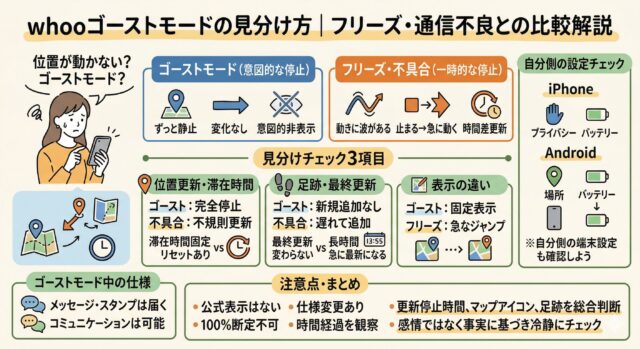
結論から言うと、「更新が完全に止まり、滞在時間だけが固定される状態が長時間続く」場合はゴーストモードの可能性が高いです。
ポイントは「一時的に止まっている」のではなく、「不自然なほど静止している」ことです。
例えば、通学や通勤の時間帯なのにまったく位置が動かない、数時間経っても最終更新が変わらない、といったケースは判断材料になります。
ただし、通信不良やフリーズでも似た表示になるため、1つの現象だけで判断するのは危険です。
電波状況が悪い場所や地下、建物内では更新が遅れることもあります。
したがって、複数の表示を組み合わせて総合的に見ることが重要です。
判断の基本は次の3点です。
- 最終更新時刻が変わっているか
- マップ上のアイコン表示に変化があるか
- 足跡やオンライン状態が更新されているか
さらに精度を高めるためには、次の補助チェックも有効です。
- 他の友達は正常に動いているか
- 自分のアプリは最新版か
- 相手が普段動く時間帯と比較して違和感があるか
見分けチェック3項目
以下の3項目を順番に確認してください。可能であれば、数十分〜数時間おいて再確認するとより判断しやすくなります。
| チェック項目 | ゴーストモード | フリーズ・不具合 |
|---|---|---|
| 位置更新 | 完全停止 | 不規則に更新することあり |
| 滞在時間 | 固定されやすい | リセットされる場合あり |
| 足跡 | 新規追加なし | 遅れて追加されることあり |
| 最終更新表示 | 長時間変わらない | 急に最新になることあり |
ゴーストモードの場合、基本的に「静止状態が続く」のが特徴です。
一方でフリーズや通信エラーの場合は、あとから一気に履歴が反映されたり、更新時刻が突然最新になったりします。
複数が一致すれば、ゴーストの可能性が高まります。
ただし100%断定はできないため、焦らず時間経過も含めて観察することが大切です。
マーク・表示の違いで判別する方法

マップ上のアイコンの見え方
ゴーストモード中は、通常のリアルタイム表示と違い「固定表示」のように見えます。
リアルタイム共有が前提のアプリだからこそ、わずかな動きの有無が重要な判断材料になります。
特に注目したいのは「時間経過に対して表示がどう変化しているか」です。
通常であれば、数分おきに微調整されたり、建物の中であっても多少の位置ブレが発生します。
しかしゴーストモード中は、そのブレすら発生せず、まるでスクリーンショットのように静止して見えることが多いです。
主な特徴:
- アイコンがまったく動かない
- 滞在時間が増えない、または一定で止まる
- 移動履歴が追加されない
- 最終更新表示が長時間変わらない
さらに、拡大・縮小しても位置が微動だにしない場合は、固定表示の可能性が高まります。
一方、通常表示では数分単位で細かく位置が補正されます。
わずかなズレや移動が見られる場合は、完全停止ではない可能性が高いです。
まずは5〜10分程度様子を見ることで違いがより明確になります。
フリーズ表示との違い
フリーズの場合は、次のような挙動が見られます。
- 急に位置が大きく飛ぶ
- 更新がまとめて一気に反映される
- 再起動後に履歴がまとめて追加される
- 一時的にオフライン表示になる
フリーズは通信エラーやアプリの一時停止が原因で起こるため、「止まる → 急に動く」という波のある動き方をします。
時間差で更新されるのが特徴です。
それに対してゴーストモードは、意図的に位置共有を停止している状態のため、「止まったまま」が続きます。
急なジャンプやまとめ更新が発生しにくい点が大きな違いです。
つまり、
- 動きが不自然に“戻る”ならフリーズの可能性
- 動きがずっと“止まったまま”ならゴーストの可能性
と覚えておくと判断しやすくなります。
ゴーストは「意図的な非表示」、フリーズは「一時的な停止」という違いがあります。
この根本的な仕組みの差を理解しておくと、表示の微妙な違いにも気づきやすくなります。
オンライン状態・更新状況から見抜く
足跡・最終更新の確認方法
足跡が一切増えていないかを確認します。
ここは見分けの中でも特に重要なポイントです。
なぜなら、ゴーストモード中は基本的に位置情報が更新されないため、足跡や移動履歴も新しく追加されない傾向があるからです。
まずは次の点をチェックしましょう。
- 他の友達は更新されているか
- 特定の人だけ止まっていないか
- 自分から見た最終更新時刻が何時間前になっているか
- 以前は頻繁に更新されていたのに突然止まっていないか
例えば、他の友達はリアルタイムで動いているのに、特定の1人だけ何時間も変化がない場合は、その人側の設定変更(ゴーストモード)や通信環境の問題が考えられます。
また、最終更新表示が長時間変わらない場合は、ゴーストの可能性があります。
ただし、圏外や地下など電波が届きにくい環境でも同様の表示になることがあるため、「場所」「時間帯」「普段の行動パターン」と照らし合わせて判断することが大切です。
さらに、数時間後に突然まとめて履歴が更新される場合はフリーズの可能性が高く、まったく動きが戻らない場合はゴーストの可能性が高まります。
この“戻り方の違い”も重要な判断基準になります。
不自然な移動停止パターン
例えば:
- 学校や職場にいるはずの時間なのに深夜から動いていない
- 通学時間帯でも位置が固定
- 普段は毎日移動しているのに、急に数日間同じ場所で止まっている
- 外出が多い人なのに休日も含めて完全に静止している
このように生活パターンと合わない停止は判断材料になります。
特に、曜日や時間帯ごとの行動リズムを知っている相手であれば、「この時間にこの場所でずっと止まるのは不自然」と気づきやすいでしょう。
ゴーストモードは意図的に位置共有を止める機能のため、生活リズムと切り離された“完全停止”が続く傾向があります。
ただし、体調不良や長時間の屋内滞在、スマホの電源オフなどでも似た状態になるため、断定は禁物です。
あくまで複数の要素を組み合わせて総合判断することが重要です。
OS別の確認手順(Android/iPhone)
アプリ内で確認すべき設定と表示箇所
確認すべきポイントは以下です。
ここは見落とされがちですが、実は“誤認”を防ぐために非常に重要なパートです。
相手がゴーストモードにしていると思い込んでいても、実際は自分側の端末設定が原因で更新が止まって見えているケースも少なくありません。
まずは、自分の端末設定が正常かどうかを必ずチェックしましょう。
特にOSのアップデート後や、バッテリー節約モードを有効にした直後は、位置情報の挙動が変わることがあります。
iPhoneの場合
- 設定 → プライバシーとセキュリティ → 位置情報サービス
- アプリ一覧からwhooを選択
- 位置情報の許可が「常に許可」になっているか確認
- 「正確な位置情報」がオンになっているか確認
- 低電力モードがオンになっていないか確認
Androidの場合
- 設定 → 位置情報 → アプリの位置情報許可
- whooが「常に許可」または「常に許可(バックグラウンド含む)」になっているか確認
- バッテリー → アプリのバッテリー使用状況 → 制限なしになっているか確認
- データセーバーや省電力モードが有効になっていないか確認
さらに確認しておきたい補助ポイント:
- アプリは最新版にアップデートされているか
- OSは最新バージョンか
- 通信環境(Wi-Fi/モバイル回線)は安定しているか
自分側の設定に問題があると、相手のゴーストと誤認することがあります。
まずは“自分の環境を疑う”ことが、正しい見分けへの第一歩です。
ゴーストモード中の仕様まとめ

メッセージ・スタンプは届く?
基本的に、ゴーストモードは「位置情報のみ非表示」にする機能です。
つまり、マップ上のリアルタイム位置共有だけが停止し、アカウント自体がオフラインになるわけではありません。
そのため、コミュニケーション機能は通常通り利用できます。
- メッセージ機能は通常通り送受信できる
- スタンプやリアクションも問題なく届く
- 通知も相手側に表示される
- ブロック機能とは完全に別の仕組み
相手からどう見えている?
ゴーストモードを有効にしている間、相手からは次のように見えます。
- 最終位置で止まっている
- 最終更新時刻が変わらない
- 更新されていない状態が続く
- 移動履歴が増えない
見分けられないケースと注意点
100%断定できない理由
whooは公式に「ゴースト中です」と明示表示する仕様ではありません。
そのため、通信不良やバッテリー切れ、アプリ強制終了などと完全に区別することはできません。
仕様変更時のチェックポイント
アプリはアップデートによって仕様が変わることがあります。
- 表示マークの変更
- 更新間隔の変更
- 滞在時間仕様の変更
- 足跡表示ルールの変更
違和感があれば、まずはアプリストアの更新履歴や公式情報を確認しましょう。
記事のまとめ
whooのゴーストモード見分け方は、
- 更新停止の持続時間を確認すること
- マップアイコンが固定され続けていないかを見ること
- 足跡・移動履歴に新しい変化があるかをチェックすること
この3点を“単独ではなく、必ず組み合わせて”判断することが最も重要です。
どれか1つだけで決めつけてしまうと、フリーズや通信不良、バッテリー切れなど別の原因を見落とす可能性があります。
特に大切なのは、「時間経過を見ること」です。
数分の停止なのか、数時間まったく変化がないのかで意味は大きく異なります。
焦って結論を出すのではなく、一定時間様子を見てから総合的に判断することが、誤解を防ぐコツです。
また、whooの仕様上、第三者が100%断定する方法は存在しません。
あくまで表示から“可能性を推測する”ことしかできないという前提を理解しておくことが大切です。
単体の現象だけで決めつけず、フリーズや通信不良の可能性も常に視野に入れましょう。
そして何より、ゴーストモードはプライバシー保護のための機能であることを忘れず、相手の利用意図を尊重する姿勢も重要です。
冷静にチェックポイントを整理して確認すれば、不安はかなり減らせます。
感情ではなく“表示の事実”をもとに判断することが、トラブルを防ぐ最善の方法です。