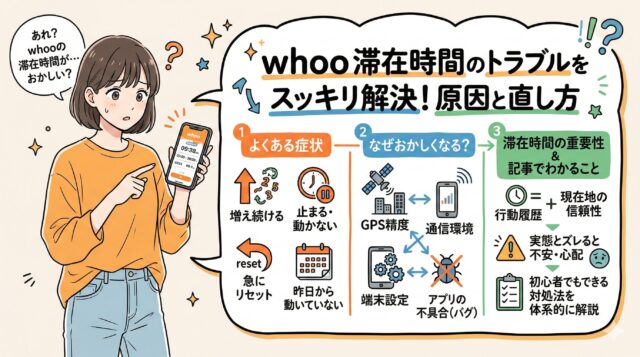
whooを使っていて「滞在時間がおかしい」「なぜか増え続ける」「急にリセットされた」「昨日から動いていないことになっている」と感じたことはありませんか?
位置共有アプリでは、滞在時間の表示は単なる数字ではなく、行動履歴や現在地の信頼性を示す重要な指標です。
そのため、表示が実態とズレていると不安になったり、相手からどう見えているのか心配になったりする方も少なくありません。
実際、滞在時間のトラブルはアプリの不具合だけでなく、端末設定や通信環境、GPS精度など複数の要因が絡み合って発生します。
本記事では、whooで滞在時間がおかしく見える代表的な症状パターンを整理したうえで、考えられる原因を網羅的に解説し、初心者でもすぐ実践できる具体的な対処法までを体系的にわかりやすく解説します。
whoo滞在時間がおかしい症状パターン
滞在時間の不具合にはいくつか典型的なパターンがあります。
まずは自分の症状がどのタイプに当てはまるのかを把握することが、原因特定への近道です。
増え続ける/長時間表示
- 実際は移動しているのに同じ場所で滞在時間が増え続ける
- 数時間外出していたのに「◯時間前からここにいます」と表示される
このケースは、位置情報の更新が止まっている可能性があります。
アプリがバックグラウンド制限を受けている、通信が一時的に途切れている、バッテリー最適化によって位置取得が停止しているなどが主な要因です。
特に、画面を閉じている間に位置更新が制限される設定になっている場合、アプリ上では“最後に取得できた位置”で時間だけがカウントされ続けます。
その結果、実際には移動しているにもかかわらず、同じ場所に長時間滞在しているように表示されるのです。
また、地下鉄や商業施設などGPS精度が落ちやすい環境では、位置の再取得が遅れ、更新が止まったように見えることもあります。
短くなる・リセットされる
- 滞在時間が急にゼロに戻る ・数時間いたはずなのに「数分」に変わる
GPSの再取得やアプリ再起動時に位置判定が変わると、滞在時間がリセットされることがあります。
例えば、同じ建物内でもわずかな位置ズレが発生すると、システム上は「別の場所へ移動した」と判断されることがあります。
その場合、滞在時間は新しい地点で再カウントされるため、急に短くなったように見えるのです。
さらに、端末の位置情報を一度オフにしてからオンに戻した場合や、電波が圏外から復帰した直後にも、内部カウントが初期化されるケースがあります。
2日表示にならない
通常、一定時間以上同じ場所にいると「◯日」と表示されることがあります。
しかし、
- 日付をまたいでも時間表示のまま
- 1日以上いるのに「23時間」のまま
といった表示になる場合は、内部カウントがリセットされている可能性があります。
この現象は、深夜帯に一時的な位置ズレが発生している場合に起きやすい傾向があります。
日付変更のタイミングで微小な移動判定が入ると、カウントが1日単位に切り替わらず、時間表示のまま継続してしまうことがあります。
また、アプリ側の表示仕様によっては、一定条件を満たさない限り「日」表記に変わらないこともあります。
実際の滞在時間と表示形式が一致しない場合でも、必ずしも大きな異常とは限りません。
滞在時間がおかしくなる原因の全体像
滞在時間の表示不具合は、ひとつの原因だけで起きるとは限りません。
多くの場合は「アプリ側の処理」「端末側の制限」「位置情報の精度」「通信とサーバー同期」という4つの要素が相互に影響し合っています。
ここでは、それぞれの原因をもう少し具体的に掘り下げていきます。
アプリ・バージョン不具合
アプリのアップデート直後や、古いバージョンを使用している場合に表示不具合が発生することがあります。
軽微なバグでも滞在時間の表示ロジックに影響します。
特に、大型アップデート後は内部仕様が変更されることがあり、位置判定の閾値(どれくらい動いたら移動と判断するか)が変わるケースもあります。
その結果、これまで問題なく表示されていた滞在時間が急にリセットされたり、逆に更新されなくなったりすることがあります。
また、アプリのキャッシュデータが破損している場合も、表示のズレが発生する原因になります。
表面上は正常に動作しているように見えても、内部データが正しく読み込まれていないことがあります。
端末設定やOS制限
iPhoneやAndroidでは、バッテリー最適化やバックグラウンド制限が働くと位置更新が止まることがあります。
特に「使用中のみ許可」設定の場合、画面を閉じると更新が止まるケースもあります。
近年のOSは省電力を重視しており、一定時間操作がないアプリは自動的に通信や位置取得を制限する仕組みになっています。
そのため、ユーザーが意図していなくても、裏側で位置情報の取得が停止していることがあります。
さらに、低電力モードや省データモードが有効になっている場合も、位置更新頻度が下がることがあります。
結果として、滞在時間が正確に反映されず「動いていない」「ずっと同じ場所にいる」ように見える場合があります。
位置情報とGPS誤差
建物内や地下ではGPS精度が落ち、わずかな位置ズレが発生します。
このズレにより「別の場所」と判定され、滞在時間が再カウントされることがあります。
GPSは常に数メートル単位の誤差を含んでいます。
特に高層ビル街や屋内では、衛星電波が反射・遮断されるため、実際の位置と表示位置にズレが生じやすくなります。
この微小なズレが一定距離を超えると、アプリ側では「移動した」と判定されます。
その結果、滞在時間が一度リセットされ、再カウントが始まります。
ユーザーから見ると不自然に感じますが、技術的には正常な挙動である場合もあります。
サーバー・通信環境
一時的な通信不良やサーバー同期遅延でも、滞在時間が止まって見えることがあります。
Wi‑Fiとモバイル通信の切り替え時にも発生しやすい傾向があります。
位置情報は端末内だけで完結しているわけではなく、サーバーと同期して初めて他ユーザーに反映されます。
そのため、通信が不安定な環境では、端末側では更新されていてもサーバー側に反映されていないという状況が起こります。
また、回線が混雑する時間帯や、一時的なサーバーメンテナンス時にも同期遅延が発生することがあります。
この場合、しばらく時間を置くだけで自然に改善するケースも少なくありません。
症状別チェックで原因を特定する方法

滞在時間の不具合は、やみくもに設定を変えるよりも「順番に切り分ける」ことが重要です。
症状が出たタイミングや直前の操作(アップデート・設定変更・通信環境の変化など)を思い出しながら、次のポイントを一つずつ確認していきましょう。
まずは次の基本項目を順にチェックしてください。
- アプリは最新バージョンか
→ アップデート直後の不具合もありますが、古いバージョンのまま使い続けると表示バグが修正されないままになることがあります。ストアで更新履歴を確認しましょう。 - 位置情報は「常に許可」になっているか
→ 「使用中のみ許可」だと画面オフ時に更新が止まる可能性があります。特に滞在時間が増え続ける症状がある場合は、この設定を重点的に見直してください。 - バッテリー最適化がオフになっているか
→ 省電力機能が有効だとバックグラウンド通信やGPS取得が制限されます。アプリ単体で最適化対象から除外できるか確認しましょう。 - 通信は安定しているか(Wi‑Fi/4G/5G)
→ 電波が弱い場所ではサーバー同期が遅れます。Wi‑Fiとモバイル回線を切り替えて改善するか試すのも有効です。 - 端末の日時設定が自動になっているか
→ 手動設定になっていると、内部タイムスタンプにズレが生じる可能性があります。必ず自動設定にしておきましょう。
これらの確認は一見シンプルですが、実際には多くの表示不具合がこの段階で解消します。
特に「再起動+位置情報設定の再確認」だけで改善するケースは少なくありません。
さらに余裕があれば、以下もあわせて確認すると原因の切り分け精度が高まります。
- 直近でOSアップデートをしていないか
- 低電力モードが常時オンになっていないか
- 他の位置情報アプリでもズレが出ていないか
- 圏外や地下利用が長時間なかったか
このように段階的にチェックしていけば、「アプリ側の問題なのか」「端末設定の問題なのか」「通信環境の問題なのか」をかなりの精度で特定できます。
焦らず、一項目ずつ確認することが最短ルートです。
すぐ直すための具体的対処法

滞在時間の表示トラブルは、設定を一つ変えるだけで改善するケースも少なくありません。
ここでは、効果が高く、かつ初心者でもすぐ実践できる対処法を順番に解説します。
上から順に試していくことで、原因の切り分けにもつながります。
再起動・アップデート
最も効果的なのは端末の再起動です。
一時的なメモリ不具合や通信エラーは、再起動だけで解消することがよくあります。
再起動後は、whooを起動して位置表示と滞在時間が正常に更新されるか確認しましょう。
あわせて、アプリの更新確認も必ず行いましょう。
ストア(App Store/Google Play)で最新版になっているか確認し、更新があれば適用します。
アップデートには不具合修正が含まれていることが多く、表示ロジックの改善が行われている場合もあります。
さらに、OS自体が古い場合も不具合の原因になることがあります。
端末のソフトウェアアップデートも確認し、可能であれば最新状態にしておくと安定性が高まります。
キャッシュ削除
Androidではキャッシュ削除が有効です。
設定画面から「アプリ」→「whoo」→「ストレージ」→「キャッシュを削除」と進むことで実行できます。
キャッシュは一時保存データのため、削除しても基本的にアカウント情報は消えません。
キャッシュが破損している場合、位置履歴や滞在時間の表示が正しく読み込まれないことがあります。
削除後にアプリを再起動し、表示が改善するか確認しましょう。
iPhoneの場合は直接キャッシュのみを削除できないため、「Appを取り除く」または再インストールが近い対処になります。
再インストール前には、必ずログイン情報を確認しておきましょう。
位置情報再設定
一度「オフ」にしてから再度「常に許可」に戻すと、GPS再取得が行われ改善することがあります。
設定アプリから位置情報を開き、whooの権限を一時的にオフにしたあと、数秒待ってから再度オンに切り替えてください。
その際、「常に許可」になっているか、「正確な位置情報」が有効になっているかも確認しましょう。
特に滞在時間が増え続ける症状がある場合は、バックグラウンド更新が許可されているかも重要なチェックポイントです。
設定変更後は、屋外など電波状況の良い場所で数分待ち、位置が正しく再取得されるかを確認するとより確実です。
再インストール時の注意点とデータ管理

再インストールは不具合解消に有効な手段ですが、実行前にいくつか重要な確認ポイントがあります。
まず、アカウント情報(メールアドレス・電話番号・連携SNS・パスワードなど)を必ず把握しておきましょう。
ログイン情報が不明なまま削除してしまうと、再ログインできず、データを復元できない可能性があります。
また、whooがどの方法でログインしているか(Apple連携・Google連携・電話番号認証など)も事前に確認しておくことが大切です。
連携アカウント側の認証情報が変更されている場合、再ログイン時にエラーが出ることがあります。
さらに、友達設定や公開範囲、位置共有のステータスも再確認しておきましょう。
再インストール後に初期設定へ戻るケースもあるため、自分の共有範囲が意図せず変わっていないかをチェックする必要があります。
可能であれば、現在の設定画面をスクリーンショットで保存しておくと安心です。
万が一設定がリセットされた場合でも、元の状態へ戻しやすくなります。
再インストール後は、位置情報の許可設定・バックグラウンド更新・通知設定などが正しく有効になっているかを必ず確認してください。
これらを見落とすと、かえって滞在時間の不具合が再発する可能性があります。
再発防止とサポート相談のポイント

滞在時間の不具合を一度解消できても、設定や環境が変われば再発する可能性があります。
日頃から以下のポイントを意識しておくことで、表示トラブルを未然に防ぎやすくなります。
- アプリは常に最新状態に保つ
→ ストアの自動アップデートを有効にしておくと、バグ修正が迅速に反映されます。 - OSも最新にアップデートする
→ セキュリティ更新だけでなく、位置情報処理の安定性向上が含まれている場合があります。 - 位置情報は「常に許可」に設定
→ バックグラウンド更新が止まらないようにするための基本設定です。 - バッテリー制限を解除する
→ 省電力設定が強すぎると、位置取得が断続的になります。アプリ単体で除外設定を行いましょう。 - 通信環境を定期的に見直す
→ 不安定なWi‑Fiを使い続けるより、安定したモバイル回線に切り替えた方が改善する場合もあります。 - 低電力モード常時オンを避ける
→ 必要なときだけ有効にし、常時オンにしないことで更新停止を防ぎます。
それでも改善しない場合は、アプリ内サポートへ問い合わせましょう。
問い合わせの際は、状況をできるだけ具体的に伝えることが重要です。
例えば、
- 端末機種(例:iPhone 15、Galaxy Sシリーズなど)
- OSバージョン(例:iOS◯◯、Android◯◯)
- 発生時刻や頻度(毎回/特定の時間帯のみ など)
- 表示されている滞在時間の具体例
- 直前に行った操作(アップデート・設定変更など)
といった情報を整理して送ると、原因特定がスムーズになります。
スクリーンショットを添付できる場合は、実際の表示画面を共有するとより効果的です。
情報が具体的であるほど、サポート側も再現テストを行いやすくなり、解決までの時間が短縮されます。
再発防止と迅速な相談対応、この2つを意識することが、滞在時間トラブルと上手に付き合うコツです。
記事のまとめ
whooで滞在時間がおかしく見える原因は、アプリ不具合・端末設定・GPS誤差・通信環境のいずれか、もしくはそれらが複合的に影響しているケースがほとんどです。
表示のズレに気づいたときは、まず症状のタイプを整理し、設定や通信状況を一つずつ確認することが最短の解決ルートになります。
特に「位置情報の許可状態」「バッテリー最適化」「アプリとOSのバージョン」は優先的に見直すべきポイントです。
多くの場合、再起動や設定の再確認だけで正常表示に戻ります。
それでも改善しない場合は、再インストールやサポート相談も視野に入れましょう。
焦らず段階的に対処すれば、自力で解決できる可能性は十分にあります。
まずは再起動と設定確認から試し、落ち着いて原因を切り分けていきましょう。