whooで位置情報を「使用中のみ許可」に設定すると、具体的に何が変わるのか、友達からどう見えるのか、トラブルにならないかと不安に感じていませんか?
設定ひとつで表示や更新頻度が変わるため、仕組みを知らないまま変更すると誤解を招くこともあります。
本記事では、whoo 位置情報使用中のみ許可の仕組みを基礎から整理し、「常に許可」との違い、リアルタイム更新や滞在時間への影響、友達からの見え方、想定される危険性と具体的な対策までを網羅的に解説します。
さらに、よくある勘違いや通信・端末設定との関係も含めて、設定変更前に必ず押さえておきたいポイントを、初心者にもわかりやすく体系的にまとめました。
使用中のみ許可とは?常に許可との違いと制限内容

位置情報の許可設定は、whooの挙動を大きく左右する非常に重要なポイントです。
単なるオン・オフの違いではなく、「いつ」「どのタイミングで」「どの程度の精度で」位置情報が取得されるのかに直結します。
まずは3つの許可設定の仕組みと違いを整理し、それぞれの特徴を理解しておきましょう。
3つの許可設定の比較
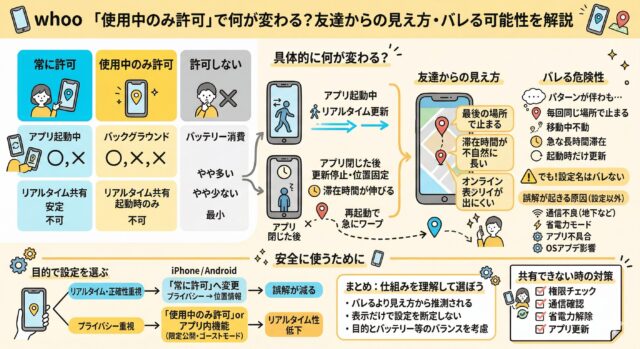
スマートフォンには主に以下の3つの許可パターンがあります。
これはwhooに限らず、多くの位置情報アプリで共通する基本仕様です。
| 設定 | アプリ起動中 | バックグラウンド | リアルタイム共有 | バッテリー消費 |
|---|---|---|---|---|
| 常に許可 | ○ | ○ | 安定 | やや多い |
| 使用中のみ許可 | ○ | × | 起動時のみ | やや少ない |
| 許可しない | × | × | 不可 | 最小 |
それぞれの意味をもう少し具体的に見ていきましょう。
常に許可は、アプリを閉じていてもバックグラウンドで位置情報を取得し続けます。
そのため、移動中も継続的に更新され、リアルタイム性が高いのが特徴です。
使用中のみ許可は、アプリを画面上で開いている間だけ位置情報を取得します。
ホーム画面に戻ったり、アプリを完全に閉じたりすると取得は停止します。
許可しないは、位置情報そのものを取得しない設定です。
whooの位置共有機能はほぼ利用できなくなります。
使用中のみ許可の具体的な制限内容
「使用中のみ許可」は一見すると安全性が高そうに感じますが、実際にはいくつかの制限が発生します。
・バックグラウンドでの自動更新が停止する
・移動中でもアプリを閉じると位置が固定される
・リアルタイム継続共有ができない
・滞在時間のカウントが不正確になる可能性がある
・通知連動の位置更新が反映されにくくなる場合がある
特に大きな違いは「継続性」です。
常に許可であれば移動の軌跡が自然に反映されますが、使用中のみ許可では“点”での更新になりやすく、移動の流れが途切れて見えることがあります。
アプリを閉じると更新が止まるため、移動履歴や滞在時間の精度に影響が出ます。
これが、後述する「フリーズしているように見える」現象の原因になります。
使用中のみ許可にすると何が変わる?表示・更新・消費への影響

使用中のみ許可は「安全寄りの設定」に見えますが、実際には表示の仕方・更新頻度・バッテリー消費のバランスが大きく変化します。
ここでは、リアルタイム性・滞在時間・友達側の表示という3つの観点から、具体的にどのような違いが出るのかを詳しく解説します。
リアルタイム更新と滞在時間の変化
whooは通常、バックグラウンドでも位置情報を取得し続けることで、移動をほぼリアルタイムで反映します。
しかし使用中のみ許可にすると、アプリを閉じた瞬間に位置情報の取得が停止します。
つまり「画面を開いている間だけ更新される」状態になります。
その結果、次のような変化が起こります。
・位置が固定されたように見える
・移動しているのに地図上では止まって見える
・滞在時間が伸び続ける
・実際の移動ルートが断続的にしか記録されない
・再度アプリを開いた瞬間に急に位置が飛ぶことがある
特に滞在時間の表示は誤解を生みやすいポイントです。
アプリを閉じている間も「最後にいた場所」に滞在していると判断されるため、実際には移動していても長時間その場にいるように見えてしまうことがあります。
これが「フリーズしている?」「位置情報を止めている?」と誤解される原因になります。
実際には仕様上の動作であっても、見え方だけで判断されやすい点は理解しておきましょう。
また、バッテリー消費という観点では、バックグラウンド取得が停止するため、常に許可よりも消費はやや抑えられます。
ただし、頻繁にアプリを開閉する場合は差が小さくなることもあります。
友達からの見え方
友達側の画面では、最後にアプリを開いていた場所で止まったまま表示されます。
更新が止まっている間は、新しい移動情報は共有されません。
具体的には次のような見え方になります。
・更新間隔が不規則になる
・オンライン表示が出にくくなる、または表示されない
・滞在時間が不自然に長くなることがある
・移動後に急に現在地が変わることがある
例えば、学校から駅へ移動している最中にアプリを閉じた場合、友達の画面上では「学校にずっといる」ように見える可能性があります。
そして再びアプリを開いた瞬間に駅へワープしたように表示されます。
この挙動は仕様によるものですが、事情を知らない相手からは不自然に感じられることもあります。
ただし、重要なのは「使用中のみ許可」という設定名や具体的な権限状態が相手に表示されることはない、という点です。
あくまで見え方の変化から推測される可能性があるだけで、設定内容そのものが直接表示されることはありません。
バレる?危険性と注意点

推測されるパターン
・毎回同じ場所で止まる
・移動中なのに更新されない
・急に滞在時間が伸びる
・更新のタイミングが毎回アプリ起動時だけになる
・深夜や外出時にだけ位置が動くなど不自然な変化がある
これらが継続的に起こると、「設定を変えたのでは?」「意図的に位置を止めているのでは?」と推測される可能性はあります。
特に、これまで常にリアルタイムで更新されていた場合、急に更新頻度が落ちると違和感を持たれやすくなります。
ただし、あくまで“推測”の域を出ない点が重要です。
whooの画面上に「使用中のみ許可に設定されています」と表示されることはありません。
誤解が起きるケース
・通信不良(地下や建物内など)
・端末の省電力モードやバッテリー最適化
・アプリの一時的な不具合やサーバー遅延
・OSアップデート直後の挙動不安定
・GPS精度の低下(高層ビル街など)
実際には、設定以外の原因で更新が止まることも非常に多くあります。
例えば、電波が弱い場所では位置情報の取得自体が遅れることがありますし、省電力モードがオンになっているとバックグラウンド通信が制限されることもあります。
そのため、更新が止まっている=使用中のみ許可、と即断することはできません。
複数の要因が絡むため、第三者が正確に判断することはほぼ不可能です。
トラブル時の対処
・一度アプリを完全終了して再起動する
・位置情報をオフ→オンに切り替える
・Wi‑Fiやモバイル通信を再接続する
・省電力モードやバッテリー最適化を確認する
・アプリのアップデート有無を確認する
トラブルが起きた場合は、感情的に疑う前に原因を切り分けることが大切です。
位置共有アプリは通信環境や端末状態に左右されやすいため、一時的な不具合であるケースも少なくありません。
もし人間関係のトラブルに発展しそうな場合は、「通信の調子が悪かった」「アプリを閉じていた」といった事実ベースで説明することで、多くは解消できます。
過度に不安になる必要はありません。
相手の設定は確認できる?
結論から言うと、相手が「使用中のみ許可」にしているかどうかを、アプリ上で直接確認することはできません。
whooではプライバシー保護の観点から、位置情報の許可設定そのものが第三者に表示される仕様にはなっていません。
表示からわかること
直接「使用中のみ許可」と明記されることはありません。
画面上で確認できるのは、あくまで表示結果としての情報のみです。
・最終更新時間
・位置が一定の場所で止まっているかどうか
・滞在時間の伸び方
・移動後に急に位置が切り替わるかどうか
これらの“見え方”から推測することは可能ですが、それは状況証拠にすぎません。
例えば、最終更新が何時間も前のまま動いていない場合、「アプリを開いていないのかもしれない」と考えることはできます。
しかし、それが即「使用中のみ許可」に設定している証拠にはなりません。
推測の限界
更新が止まっている=設定変更とは断定できません。
通信環境の不安定さ、地下や建物内でのGPS精度低下、端末の省電力モード、バッテリー残量の低下、OSのバックグラウンド制限など、位置更新が止まる理由は複数存在します。
また、アプリ自体の一時的な不具合やサーバー側の遅延が影響することもあります。
そのため、第三者が画面上の情報だけで相手の権限設定を正確に見抜くことは現実的にはほぼ不可能です。
「動いていない=意図的に止めている」と短絡的に判断するのは危険です。
whooの表示はあくまで取得できた位置情報の結果であり、その裏側の設定や端末状態までは表示されません。
つまり、相手の設定を完全に把握することはできず、確実な判別方法も存在しない、というのが実際のところです。
安全に使うための設定と回避策
位置共有アプリを安心して使うためには、「どの設定が自分の目的に合っているか」を理解することが重要です。
安全性を優先するのか、リアルタイム性を優先するのかによって、最適な設定は変わります。
常に許可へ変更する方法
リアルタイム性を重視し、誤解を減らしたい場合は「常に許可」へ変更するのが有効です。
【iPhone】
設定 → プライバシー → 位置情報サービス → whoo → 常に許可
設定画面では「常に」「このAppの使用中のみ」「許可しない」といった選択肢が表示されます。
その中から「常に」を選択することで、バックグラウンドでも位置情報が更新されるようになります。
【Android】
設定 → 位置情報 → アプリの位置情報 → whoo → 常に許可
Androidでは「常に許可」「アプリの使用中のみ許可」「毎回確認」など端末によって表示が異なる場合があります。
最新版OSでは名称が微妙に違うこともあるため、該当アプリの権限画面を確認してください。
常に許可にすると、移動中も継続して位置が反映されるため、滞在時間の誤解やフリーズ疑惑を減らすことができます。
ただし、その分バッテリー消費はやや増える可能性があります。
より正確な共有をしたい場合は「常に許可」が推奨されますが、電池持ちとのバランスも考慮しましょう。
限定公開・ゴースト設定
プライバシーを守りながら使いたい場合は、権限設定だけでなくアプリ内機能も活用するのがおすすめです。
・特定の友達のみ共有する設定を利用する
・ゴーストモードを一時的に利用する
・位置の精度を下げる設定があれば活用する
限定公開機能を使えば、信頼できる相手だけに位置を共有することが可能です。
また、ゴーストモードを利用すれば一定時間位置を非表示にできます。
このように、権限設定とアプリ内機能を組み合わせることで、安全性と利便性を両立できます。
単純に「使用中のみ許可」にするだけでなく、自分の利用スタイルに合った設定を選ぶことが大切です。
共有できないときの原因と解決策
権限・ネットワーク・端末チェック
位置がうまく共有されない場合は、以下のポイントを順番に確認しましょう。
| 原因 | 確認ポイント | 対処法 |
| 権限不足 | 位置情報が許可されているか | 設定変更 |
| 通信不良 | Wi-Fi/モバイル回線 | 再接続 |
| 省電力モード | バックグラウンド制限 | 解除 |
| アプリ不具合 | 最新版か | アップデート |
特に見落としがちなのが、省電力モードやバッテリー最適化設定です。
これらが有効になっていると、バックグラウンド通信が制限され、位置更新が止まることがあります。
また、OSのアップデート後は一時的に権限がリセットされるケースもあるため、突然共有できなくなった場合は設定画面を再確認することが重要です。
多くの場合、設定と通信環境の見直しで改善します。
焦らず一つずつ確認していきましょう。
記事のまとめ
whooの「使用中のみ許可」は、アプリを開いている間だけ位置情報を取得する設定です。
安全性を高めたいときに選ばれやすい設定ですが、リアルタイム更新や滞在時間の表示に影響が出るという特徴があります。
✔ リアルタイム更新は停止しやすく、移動中でも位置が固定されて見えることがある
✔ 滞在時間が実際より長く表示され、不自然に感じられる場合がある
✔ 設定自体が直接相手に通知されたり表示されたりすることはない
つまり、「バレる」というよりは“見え方から推測される可能性がある”というのが正確な理解です。
通信状況や端末設定によっても挙動は変わるため、表示だけで断定することはできません。
リアルタイム性を重視するなら「常に許可」、プライバシーを重視するなら限定公開やゴースト機能を活用するなど、自分の目的に合わせた設定選びが重要です。
また、バッテリー消費とのバランスや人間関係への配慮も含めて総合的に判断することが大切です。
仕組みを理解して正しく設定すれば、無用な誤解やトラブルを避けることができます。
whooを安全かつ快適に使い続けるためには、「設定の意味を知った上で選ぶこと」が最大のポイントです。
目的に応じた最適な設定を選び、安心して活用していきましょう。