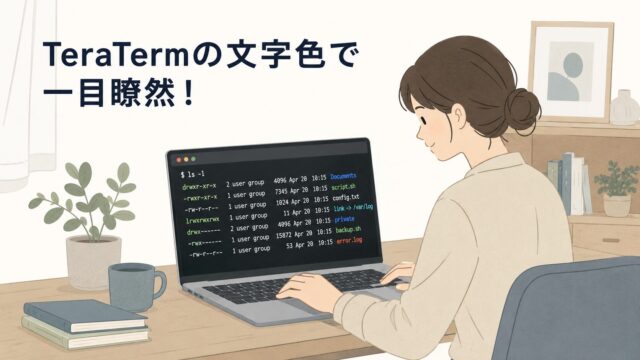
TeraTermでSSH接続していると、lsコマンド実行時にファイル名が自動的に色分け表示されます。
普段は何気なく見ているこの色表示ですが、実はファイル種別や権限、リンク構造などの重要な情報が瞬時に分かるよう設計されています。
CLI操作に慣れている人ほど、色の違いを無意識に判断材料として活用しています。
「緑は何を意味しているの?」「青はディレクトリ?」「赤はエラー表示?」「シアンはリンク?」と疑問に思ったことはありませんか?
色の意味を正しく理解していないと、重要な実行ファイルを見落としたり、権限設定の異常に気づけなかったりすることもあります。
本記事では TeraTermの文字色の意味・Linux側の仕組み・色の変更方法・反映されない原因 までを体系的かつ実務目線で解説します。
初心者がつまずきやすいポイントから、カスタマイズによる作業効率向上テクニックまで網羅しているので、この記事を読めば文字色の疑問が一気に解消します。
TeraTermの文字色の意味【色別早見一覧】

Linux環境でls --colorが有効になっている場合、ファイル種別ごとに色分けされます。
これは単なるデザインではなく、視覚的にファイル属性を瞬時に判別できるようにするための仕組みです。
特にサーバー運用や開発現場では、色の違いによって作業効率が大きく変わります。
色分けは主に「ファイル種別」「実行権限」「特殊ビット」「拡張子」によって決まります。
以下は代表的な色の意味一覧です。
緑・青・シアン・赤・マゼンタの意味一覧
| 色 | 主な意味 | 補足 |
|---|---|---|
| 青 | ディレクトリ | 最も基本的な色分け。フォルダであることを示す |
| 緑 | 実行可能ファイル | 実行権限付き(755など)。コマンドやスクリプトが該当 |
| シアン | シンボリックリンク | 別ファイルへの参照。リンク切れの場合は表示が変わることもある |
| 赤 | アーカイブ・圧縮ファイル | .tar .gz .zip .bz2 など。環境により別色になる場合あり |
| マゼンタ | 画像・メディア系 | jpg・png・mp3など。LS_COLORS設定に依存 |
これらはあくまで一般的な初期設定例であり、ディストリビューション(Ubuntu・CentOSなど)によって若干異なります。
また、256色対応端末ではより細かい色指定が可能です。
※環境によって配色は異なる場合があります。
背景色付き表示の意味(特殊属性・権限)
文字だけでなく背景色が付くケースもあります。
これは通常よりも注意が必要な属性を示していることが多く、管理者にとって重要な視覚シグナルになります。
代表的な例は以下の通りです。
- 赤背景:書き込み不可ディレクトリ(アクセス権に問題がある可能性)
- 黒背景+緑文字:setuid設定(特権実行ファイル)
- 黄色背景:sticky bit付きディレクトリ(/tmp など)
- 赤背景+白文字:リンク切れのシンボリックリンク
これらはLS_COLORS設定に依存し、.dircolorsファイルで細かく制御できます。
背景色が付いている場合は、通常ファイルよりも注意深く扱うことが推奨されます。
Linuxのls色分けの仕組み(LS_COLORS)

ls –colorとLS_COLORSの関係
色分けの正体はLinux側の環境変数 LS_COLORS です。
これは「どのファイル種別をどのANSIカラーコードで表示するか」を定義した文字列で、ログイン時にシェルへ読み込まれます。
ls --color=autoで色表示(端末が対応している場合のみ有効)$LS_COLORSに色設定が保存(コロン区切りで定義)- Bash設定ファイル(.bashrc等)で有効化・再評価される
ls --color=alwaysを使うとパイプ出力でも色コードを維持
実際には、lsコマンドがファイル属性を判定し、対応するANSIエスケープシーケンスを付与して出力します。
TeraTermはその制御コードを受け取り、文字色として描画しているだけです。
つまり、TeraTerm自体が色を決めているのではなく、 接続先Linuxが色コードを生成し送信している 仕組みです。
補足として、echo $LS_COLORS を実行すると現在の設定値を確認できます。
値は例えば以下のような形式です。
di=01;34:ln=01;36:ex=01;32:*.tar=01;31このように「対象=色コード」という形式で定義されています。
dircolorsで色を変更する方法
色設定をカスタマイズする場合は dircolors コマンドを利用します。
まず現在のデフォルト設定を取得します。
dircolors -p > ~/.dircolors
nano ~/.dircolors
このファイル内で、拡張子(*.log など)やファイル種別(DIR / EXEC など)ごとに色コードを変更できます。
色コードは「属性;前景色;背景色」の順で指定します。
例:ログファイルを黄色表示にする場合
*.log 01;33編集後は設定をシェルに反映させます。
eval "$(dircolors ~/.dircolors)"これを .bashrc に追加すると、ログイン時に自動反映されます。
既存セッションで反映させたい場合は source ~/.bashrc を実行してください。
なお、ディストリビューションによっては /etc/DIR_COLORS が初期設定として存在する場合もあり、システム全体に影響する設定との違いも理解しておくと安全です。
TeraTerm側の色設定確認と変更方法

TeraTermは受信したANSIカラーコードを表示するだけでなく、内部設定によって色の見え方を細かく調整できます。
Linux側の設定が正しくても、端末側の色定義が適切でないと意図通りに表示されない場合があります。
TERATERM.INIの確認・編集手順
TeraTermの配色や表示属性は「TERATERM.INI」ファイルで管理されています。
具体的な確認手順は以下の通りです。
- TeraTermを終了(起動中は上書きされる可能性あり)
- インストールフォルダ内の「TERATERM.INI」を開く
- VTColor、VTBoldColor、VTBlinkColor などの項目を確認
- 必要に応じて数値を変更
- 保存して再起動し、表示を確認
VTColorは基本色、VTBoldColorは太字時の色強調に関係します。
256色対応を有効にしている場合は、その設定が反映されているかも確認してください。
色コードはANSI互換であり、Linux側が送信する制御コードと連動しています。
そのため、INI側で大きく色を変更すると、同じLS_COLORS設定でも見え方が変わることがあります。
前景色・背景色・Bold・反転表示の仕組み
Linux側はANSIエスケープシーケンス(制御文字列)を送信し、表示属性を指定しています。
代表的な指定は以下の通りです。
- 30〜37:前景色(黒・赤・緑・黄・青・マゼンタ・シアン・白)
- 40〜47:背景色
- 90〜97:高輝度前景色(256色対応時)
- 1:Bold(太字・高輝度扱いになる場合あり)
- 4:下線表示
- 5:点滅(端末設定に依存)
- 7:反転表示(前景と背景を入れ替える)
例えば「01;32」は“太字+緑”を意味します。
TeraTermはこれらのコードを受け取り、内部カラーテーブルに従って描画しています。
もし色が薄い・見づらいと感じる場合は、INI内の色定義を調整することで視認性を改善できます。
特に長時間作業する場合は、コントラスト比を意識した配色にすると目の疲労軽減にもつながります。
色が違う・反映されない原因と対処法

色設定を正しく行っているはずなのに「思った色にならない」「一部だけモノクロになる」「他の端末と色が違う」といったケースは珍しくありません。
ここでは代表的な原因と具体的な確認・対処方法を整理します。
TERM設定・SSH接続先の影響
まず確認すべきなのが環境変数 TERM です。
echo $TERMが xterm や xterm-256color でない場合、色表示が正しく機能しないことがあります。
特に vt100 や linux になっている場合は、256色や高輝度色が使えず、表示が簡略化されることがあります。
推奨設定:
export TERM=xterm-256colorこれにより256色対応が有効になり、LS_COLORSで指定した拡張色も正しく表示されやすくなります。
また、SSH接続時のオプションやサーバー側の /etc/profile 設定によってTERMが上書きされるケースもあるため、接続先ごとに確認することが重要です。
LS_COLORS無効・フォント設定の問題
次に確認すべきは、色定義自体が無効になっていないかどうかです。
.bashrcでalias ls='ls --color=auto'が設定されていない--color=neverが設定されている$LS_COLORSが未定義、または空になっている.dircolorsの記述ミスで正しく読み込まれていない- モノクロテーマ設定が端末側で有効になっている
- フォントがANSI制御コードに完全対応していない
これらも色が反映されない原因になります。
特にフォントの問題は見落とされがちですが、特殊記号や高輝度色が正しく描画されないことがあります。
等幅フォント(例:Consolas、Cascadia Monoなど)を使用し、端末のカラー設定が有効になっているか確認してください。
最終的に問題を切り分けるには、別の端末ソフト(例:Windows Terminalなど)で同じサーバーへ接続し、表示差を比較する方法も有効です。
これにより「サーバー側の問題か」「TeraTerm側の問題か」を明確にできます。
実務で使えるおすすめ配色設定

実務環境では「自分がどの情報を最優先で識別したいか」によって最適な配色が変わります。
単に派手な色を使うのではなく、重要度に応じて強弱を付けることがポイントです。
視認性を高める配色パターン
以下は、多くのエンジニアが採用している視認性重視の配色例です。
- ディレクトリ:明るい青(01;94)
- 実行ファイル:太字緑(01;92)
- アーカイブ:赤(01;31)
- 設定ファイル(*.conf / *.ini):黄色(01;33)
- ログファイル(*.log):シアン(01;36)
ディレクトリは頻繁に移動対象になるため、視線が自然に集まる青系がおすすめです。
実行ファイルは誤操作防止のためにも強調表示が有効です。
特に本番環境では「実行可能かどうか」が一目で分かる配色が重要になります。
背景は黒固定が最も視認性が高く、長時間作業でも目が疲れにくい傾向があります。
白背景の場合は、色のコントラストを再調整する必要があります。
実行ファイルを強調する設定例
実行ファイルをより強調したい場合は、.dircolors に以下を追加します。
EXEC 01;92これで明るい緑の太字表示になります。
さらに強調したい場合は背景色を組み合わせることも可能です。
例:黒背景+高輝度緑
EXEC 01;92;40また、スクリプト系ファイル(*.sh など)だけ色を変えたい場合は、拡張子指定も活用できます。
*.sh 01;95このように設定することで、実行可能ファイルの中でも種類ごとの識別が可能になります。
実務では「本番用スクリプト」「テスト用スクリプト」「バックアップファイル」などを色分けすることで、作業ミスを大幅に減らせます。
よくある疑問の解消

色を無効化する方法
ls の色表示を完全にオフにしたい場合は、エイリアス設定を変更します。
alias ls='ls --color=never'この設定を .bashrc や .bash_aliases に記述すれば、ログインのたびに自動で色が無効化されます。
一時的に色を無効化したいだけであれば、以下のように直接オプションを付けて実行する方法もあります。
ls --color=neverまた、既存のエイリアス設定を確認するには次のコマンドが便利です。
alias lsここで --color=auto が設定されている場合は色表示が有効になっています。
用途に応じて切り替えることで、ログをコピペする場面やスクリプト出力時の不要なANSIコード混入を防ぐことができます。
他端末と色が違う理由
同じLinuxサーバーに接続しているのに、TeraTermと他の端末ソフトで色が異なることがあります。
その主な理由は次の通りです。
- 使用している端末ソフトの違い(TeraTerm / Windows Terminal / PuTTY など)
- 256color対応有無(xterm-256colorかどうか)
- OSやディストリビューション差(Ubuntu / CentOS / Debian など)
- 端末側のカラーテーブル設定の違い
- フォント描画エンジンの違い
端末ソフトごとに「同じANSIコードでも見え方が微妙に違う」ことは珍しくありません。
例えば高輝度緑(92番)でも、ある端末では蛍光色に近く、別の端末ではやや落ち着いた色になる場合があります。
また、256色未対応の環境では、LS_COLORSで指定した拡張色が基本8色へ丸め込まれることもあります。
その結果、意図しない色に変わってしまうケースもあります。
色の違いが気になる場合は、以下の確認を行いましょう。
echo $TERMで端末タイプを確認echo $LS_COLORSで色定義を確認- 別端末で同一サーバーへ接続し表示を比較
- 端末設定画面でカラーパレットを確認
このように切り分けることで、「サーバー側設定の問題」なのか「端末側表示の問題」なのかを判断できます。
記事のまとめ
- TeraTermの文字色はLinux側のLS_COLORSで決まる仕組みであり、端末ソフト自体が色を決定しているわけではない
- 色分けはファイル種別・実行権限・特殊ビットなどを瞬時に見分けるための重要な視覚情報である
- ディレクトリ・実行ファイル・リンク・圧縮ファイルなどは色で即座に判別でき、作業効率と安全性の向上に直結する
- 色の無効化や切り替えは
--colorオプションやエイリアス設定で簡単に行える - 他端末との差が出る場合は、TERM設定・256color対応状況・カラーテーブル設定を確認することが重要
.dircolorsを活用すれば、自分の業務内容に合わせた最適な配色へカスタマイズできる
文字色を理解することは、単なる見た目の調整ではありません。
ファイル管理の正確性を高め、誤操作を防ぎ、トラブル発見を早めるための「情報の可視化手段」と言えます。
特にサーバー運用や本番環境での作業では、色による判別が安全対策の一部として機能します。
まずは現在のLS_COLORS設定を確認し、自分の作業スタイルに合った色分けになっているかを見直してみましょう。
小さな調整でも、日々のコマンド操作のストレスは大きく軽減されます。
ぜひ自分好み、かつ実務に最適化された配色へカスタマイズしてみてください。