whooで友達追加をしようとしてQRコードを読み取っても、反応しなかったりエラーが表示されたりして困っていませんか。
特に、アップデート後や機種変更後、画像でもらったQRコードを読み込む場面では、「急に読み取れなくなった」「相手のQRコードだけ追加できない」と悩むケースが少なくありません。
whooのQRコードが読み取れない原因は、アプリの不具合だけではなく、通信環境やカメラ権限、位置情報の設定、QRコード画像の画質、相手側のアカウント状態などさまざまです。
この記事では、まず確認したいポイントを優先順位順に紹介したうえで、QRコードが読み取れない主な原因と具体的な対処法をわかりやすく解説します。
さらに、最新版アップデートで改善するケース・改善しないケース、画像で受け取ったQRコードが読み取れないときのコツ、QRコード以外の友達追加方法、iPhone・Android別の確認ポイントまで詳しくまとめました。
「できるだけ早く友達追加したい」という方でも、この記事の手順どおりに確認すれば、原因を切り分けながらスムーズに解決を目指せます。
whooのQRコードが読み取れないときはまず5つ確認
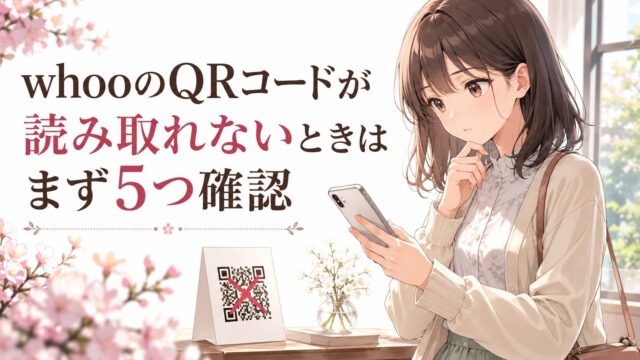
whooのQRコードが読み取れない場合は、アプリを再インストールする前に原因を切り分けることが大切です。
実は、通信環境やカメラ権限など基本的な設定を見直すだけで改善するケースも少なくありません。
まずは次の5つのポイントを順番に確認していきましょう。
| 確認項目 | 起こりやすい症状 | 優先度 |
|---|---|---|
| 通信環境 | 読み込み中のまま進まない | ★★★★★ |
| カメラ・位置情報の権限 | QRコードを認識しない | ★★★★★ |
| QRコードの画質 | 反応しない・読み取りに失敗する | ★★★★☆ |
| 相手側のQRコード | 特定の相手だけ追加できない | ★★★★☆ |
| whoo側の障害 | 複数人で同じ不具合が発生している | ★★★☆☆ |
通信環境に問題がないか確認する
QRコードを読み取ったあとに画面が止まる場合は、通信環境が原因になっている可能性があります。
whooはQRコードを認識するだけでなく、サーバーから友達情報を取得するため、通信が不安定だと友達追加まで進めません。
まずはWi-Fiとモバイル通信を切り替えて試すことをおすすめします。
- Wi-Fiをオフにしてモバイル通信で試す
- モバイル通信が不安定ならWi-Fiへ切り替える
- 機内モードがオンになっていないか確認する
- VPNを利用している場合は一時的にオフにする
- 電波状況が良い場所へ移動する
QRコードを認識しているのに先へ進まない場合は、通信環境を見直すだけで改善するケースが多くあります。
カメラ・位置情報の権限を確認する
whooではカメラ権限がオフになっているとQRコードを正常に読み取れません。
また、位置情報アプリであるため、位置情報の許可設定が影響して正常に動作しないケースもあります。
- カメラの利用を許可しているか確認する
- 位置情報を「App使用中」または「常に許可」に設定する
- 省電力モードを一時的にオフにする
- 権限変更後はアプリを再起動する
アップデート後は権限設定が変更されていることがあるため、以前使えていた場合でも確認が必要です。
QRコードの画質や表示状態を確認する
QRコードは少し画質が落ちるだけでも読み取り精度が大きく低下します。
特にスクリーンショットやSNS経由で送られた画像は、自動圧縮によって読み取れなくなることがあります。
- 画面の明るさを上げる
- QRコード全体が表示されているか確認する
- スマホを近づけすぎず10〜20cmほど離す
- カメラレンズや画面の汚れを拭き取る
- 暗い場所では照明を明るくする
画像で受け取ったQRコードは、可能であれば元画像を送ってもらうと読み取りやすくなります。
相手側のQRコードやアカウントを確認する
自分の設定に問題がなくても、相手側に原因があるケースもあります。
特定の相手だけ読み取れない場合は、相手のQRコードやアカウント状態を確認してもらいましょう。
- 最新のQRコードを表示してもらう
- スクリーンショットではなくアプリ画面を表示してもらう
- アプリを再起動してからQRコードを表示してもらう
- 画面の明るさを上げてもらう
whoo側で障害や不具合が発生していないか確認する
自分と相手の両方で問題が見つからない場合は、whoo側で一時的な障害が発生している可能性があります。
同じタイミングで複数の利用者が「QRコードが読み取れない」と報告している場合は、個人の設定ではなくサービス側の問題であることもあります。
- アプリを最新版へ更新する
- 時間を空けて再度試す
- 他の友達でも同じ症状が出るか確認する
原因を一つずつ切り分けて確認することが、最も早くQRコードの問題を解決する近道です。
whooのQRコードが読み取れない主な原因
最初の確認項目を試しても改善しない場合は、QRコードが読み取れない原因をもう少し詳しく切り分けていきましょう。
whooはカメラだけでなく、通信・位置情報・OS・アプリなど複数の機能が連携して動作しています。
そのため、一つの原因だけでなく複数の要因が重なって不具合が発生していることも珍しくありません。
| 主な原因 | 発生しやすいタイミング | 改善しやすさ |
|---|---|---|
| アプリ・OSの不具合 | アップデート後 | ★★★★★ |
| スマホ本体・カメラの不具合 | 長時間再起動していないとき | ★★★★☆ |
| 通信制限・省電力モード | バッテリー残量が少ないとき | ★★★★☆ |
| QRコード自体の問題 | 画像やスクリーンショットを利用したとき | ★★★☆☆ |
アプリやOSの不具合・バージョンの違い
whooのQRコードが急に読み取れなくなった場合は、アプリやOSの不具合が原因になっていることがあります。
特にアップデート直後は、一時的なバグや端末との互換性の問題が発生することがあります。
また、相手と自分でアプリのバージョンが大きく異なる場合、一部機能が正常に動作しないケースもあります。
- whooが最新版か確認する
- iPhone・AndroidのOSを最新版へ更新する
- アップデート後はアプリを再起動する
- 改善しない場合は数時間〜1日ほど様子を見る
アップデート直後の不具合は、次回の更新や時間の経過で改善するケースもあります。
スマホ本体やカメラの一時的な不具合
スマホ本体の動作が不安定になると、QRコードを正常に認識できないことがあります。
特に長期間再起動していない端末では、メモリ不足やバックグラウンド処理の影響でカメラ機能が正常に動作しないことがあります。
- スマホを再起動する
- 不要なアプリを終了する
- カメラレンズを掃除する
- 標準カメラが正常に動作するか確認する
標準カメラでもピントが合いにくい場合は、whooではなく端末側に原因がある可能性があります。
カメラアプリ自体が不安定な場合は、whooを再インストールする前に端末側の動作を確認しましょう。
通信制限・省電力モードによる影響
QRコードは読み取れても、その後の友達追加画面へ進まない場合は通信制限が影響している可能性があります。
特に省電力モードやデータ節約モードが有効になっていると、バックグラウンド通信が制限されることがあります。
- 省電力モードを一時的にオフにする
- データセーバー機能を確認する
- Wi-Fiとモバイル通信を切り替える
- 電波状況の良い場所で試す
学校や駅、イベント会場など利用者が多い場所では、一時的に通信速度が低下することもあります。
QRコード自体に問題があるケース
QRコードの画質や表示方法が原因で、正常に読み取れないケースも少なくありません。
特にSNSやチャットアプリで送信された画像は、自動圧縮によってQRコードの細かな模様が崩れていることがあります。
- 古いスクリーンショットを使っている
- 画像がぼやけている
- QRコードの一部が切れている
- 画面が暗く表示されている
- 何度も転送されて画質が劣化している
見た目では問題なく見えても、QRコードの情報が欠けていると正常に認識されません。
特定のQRコードだけ読み取れない場合は、自分のスマホではなくQRコード側に原因がある可能性も考えましょう。
最新版アップデートで改善する?しない?
whooのQRコードが読み取れない場合は、まずアプリが最新版かどうか確認しましょう。
実際に、QRコード機能の不具合はアップデートで修正されるケースが多くあります。
ただし、すべてのトラブルがアップデートだけで解決するわけではありません。
| 症状・原因 | アップデートで改善する可能性 |
|---|---|
| アプリのバグ | ★★★★★ |
| QRコード機能の不具合 | ★★★★★ |
| OSとの互換性の問題 | ★★★★☆ |
| 通信環境の問題 | ★☆☆☆☆ |
| QR画像の画質が悪い | ★☆☆☆☆ |
| 相手側のQRコードに問題がある | ★☆☆☆☆ |
アップデートで改善しやすいケース
whooは定期的に不具合修正や機能改善が行われています。
そのため、QRコードが読み取れない症状も、最新版へ更新することで改善する場合があります。
- アップデート後からQRコード機能に不具合が出ている
- 読み取り画面がフリーズする
- QRコードを認識しても画面が進まない
- 一部の端末だけで発生している既知の不具合
これらはアプリ内部の問題であることが多く、開発元が配信するアップデートで修正されるケースが少なくありません。
アップデート通知が表示されている場合は、最優先で最新版へ更新しましょう。
アップデートしても改善しないケース
一方で、アプリを最新版にしても改善しないケースもあります。
この場合は、アプリ以外に原因がある可能性が高くなります。
- カメラ権限がオフになっている
- 通信環境が不安定になっている
- QRコード画像がぼやけている
- 相手側のQRコードが古い
- スマホ本体のカメラに不具合がある
最新版でも改善しない場合は、再インストールする前に通信・権限・QRコードの状態を確認することが重要です。
whooを最新版へ更新する方法
アップデート方法はiPhoneとAndroidで少し異なります。
| 端末 | 更新方法 |
|---|---|
| iPhone | App Storeで「whoo」を検索し、「アップデート」をタップ |
| Android | Google Playで「whoo」を検索し、「更新」をタップ |
「開く」と表示されている場合は、基本的に最新版です。
ただし、ストアの更新情報が反映されるまで時間がかかることもあります。
更新ボタンが表示されない場合は、ストアを再読み込みして確認してみましょう。
- Wi-Fi環境でアップデートする
- 更新後はアプリを完全終了して再起動する
- 必要に応じてスマホ本体も再起動する
アップデート後も読み取れない場合の確認ポイント
最新版へ更新したあともQRコードが読み取れない場合は、設定や端末環境を見直してみましょう。
次の項目を順番に確認すると、原因を切り分けやすくなります。
- カメラ権限が許可されているか
- 位置情報の設定が適切か
- 通信環境に問題がないか
- 他のQRコードは正常に読み取れるか
- 相手にQRコードを再表示してもらったか
- スマホ本体を再起動したか
特に「他のQRコードは読めるのにwhooだけ読めない」のか、「すべてのQRコードが読めない」のかで、原因は大きく変わります。
前者はwhooアプリや相手側の問題、後者はカメラや端末設定の問題である可能性が高いでしょう。
アップデートは有効な対処法ですが、改善しない場合は原因を一つずつ切り分けることが解決への近道です。
whooのQRコードが読み取れないときの対処法
原因をある程度切り分けられたら、実際に対処法を試していきましょう。
whooのQRコードが読み取れない場合は、アプリを削除する前に改善できるケースがほとんどです。
ここでは、成功率が高い対処法を優先順位順に紹介します。
| 対処法 | おすすめ度 | 改善しやすい症状 |
|---|---|---|
| アプリ・スマホを再起動する | ★★★★★ | 急に読み取れなくなった |
| キャッシュを削除する(Android) | ★★★★☆ | フリーズ・動作が重い |
| QRコードを再表示・再送してもらう | ★★★★★ | 特定のQRだけ読めない |
| QR以外の方法で友達追加する | ★★★★☆ | 何度試しても追加できない |
アプリ・スマホを再起動する
最初に試したいのが、whooアプリとスマホ本体の再起動です。
一時的なメモリ不足やバックグラウンド処理の影響で、QRコード機能だけ正常に動作しなくなっていることがあります。
- whooを完全に終了する
- スマホを再起動する
- 再起動後にwhooを開く
- もう一度QRコードを読み取る
特に、アップデート直後や長期間スマホを再起動していない場合は、この方法だけで改善することも珍しくありません。
難しい設定を変更する前に、アプリとスマホの再起動を試すことが最も簡単で効果的です。
Androidはキャッシュ削除を試す
Androidを利用している場合は、アプリのキャッシュ削除も試してみましょう。
キャッシュとは、一時的に保存されるデータのことです。
このデータが破損すると、QRコード画面だけ正常に表示されないことがあります。
- 設定を開く
- アプリ一覧からwhooを選択する
- 「ストレージ」または「ストレージとキャッシュ」を開く
- 「キャッシュを削除」を選択する
「データを削除」を選ぶとログイン情報が消える可能性があるため、「キャッシュ削除」のみ実行しましょう。
キャッシュ削除後は、アプリを再起動してQRコードを読み取れるか確認してください。
QRコードを再表示・再送してもらう
自分のスマホに問題がなくても、相手側のQRコードに原因があることもあります。
特にスクリーンショットやSNS経由で送られた画像は、画質が低下して読み取れないケースがあります。
- whooで最新のQRコードを表示してもらう
- 画面の明るさを最大にしてもらう
- スクリーンショットではなくアプリ画面を表示してもらう
- 高画質のまま画像を送ってもらう
- アプリを再起動してからQRコードを表示してもらう
「相手のQRコードだけ読み取れない」という場合は、この方法で改善する可能性が高くなります。
特定の相手だけ追加できない場合は、自分ではなく相手側に原因がある可能性も考えましょう。
QRコード以外で友達追加する方法
QRコードがどうしても使えない場合は、別の友達追加方法を利用するのも有効です。
画像の画質やカメラ性能に左右されないため、スムーズに追加できることがあります。
| 追加方法 | 向いているケース |
|---|---|
| 招待リンク | 遠くにいる相手を追加したい |
| プロフィール共有 | SNS経由で追加したい |
| ユーザー検索(利用できる場合) | QRコードが使えない |
QRコードだけにこだわる必要はありません。
状況に応じて別の方法を選ぶことで、友達追加をスムーズに進められることがあります。
何度試してもQRコードが読み取れない場合は、別の友達追加方法へ切り替えるほうが早く解決できるケースもあります。
画像で受け取ったQRコードが読み取れないときの対処法
対面で表示されたQRコードは読み取れるのに、画像でもらったQRコードだけ読み取れないことがあります。
特にLINEやInstagramなどのSNSを経由した画像は、自動圧縮によってQRコードの細かな模様が崩れ、正常に認識できなくなるケースがあります。
ここでは、画像のQRコードが読み取れないときに試したい対処法を紹介します。
| 原因 | 対処法 |
|---|---|
| 画像が圧縮されている | 元画像を送ってもらう |
| QRコードが小さい | 拡大表示する |
| 画像が暗い | 画面の明るさを上げる |
| QRコード以外の余白が多い | トリミングする |
| 端末設定の影響 | 権限や表示設定を確認する |
スクリーンショットのQRコードは読み取れる?
スクリーンショットでも読み取れる場合はありますが、必ず成功するとは限りません。
撮影時や送信時に画質が低下すると、QRコードの情報が一部欠けてしまい、読み取りに失敗することがあります。
- スクリーンショットを何度も保存・転送している
- 画像サイズが小さくなっている
- SNSで自動圧縮されている
- QRコードの一部が切れている
スクリーンショットが原因と考えられる場合は、whooアプリでQRコードを再表示してもらうのが最も確実です。
LINE・Instagramで送られた画像が読み取れない理由
LINEやInstagram DMなどでは、送信時に画像が自動圧縮されることがあります。
見た目には問題なく見えても、QRコードの細かな模様が変化しているため、カメラが認識できないケースがあります。
- LINEで送られた画像
- Instagram DMの画像
- X(旧Twitter)のDM画像
- メッセージアプリで何度も転送された画像
SNS経由で送られた画像は、画質が劣化している可能性があるため、元画像を送ってもらうことをおすすめします。
画像をトリミング・拡大して読み取りやすくする
QRコードが小さい場合は、写真アプリで編集すると読み取りやすくなることがあります。
- QRコード部分だけをトリミングする
- 画面いっぱいに拡大表示する
- 画面の明るさを上げる
- 余白を減らしてQRコードを大きく表示する
ただし、画像を拡大しすぎると画質が粗くなり、逆に読み取りにくくなることがあります。
編集しても改善しない場合は、加工を繰り返すより元画像を送り直してもらうほうが効果的です。
iPhone・Androidで確認したい設定
画像のQRコードが読み取れない場合は、端末側の設定も確認してみましょう。
| iPhone | Android |
|---|---|
| カメラ権限を確認する | カメラ権限を確認する |
| 画面の明るさを上げる | 画面の明るさを上げる |
| iOSを最新版にする | Android OSを最新版にする |
| whooを最新版にする | whooを最新版にする |
また、別のスマートフォンやタブレットにQRコードを表示し、自分のスマホで読み取る方法も有効です。
画面サイズが大きくなることで、QRコードを認識しやすくなる場合があります。
画像のQRコードは「画質」が成功率を左右します。編集よりも、できるだけ元画像に近い状態で表示することが大切です。
whooのQRコードが読み取れないときによくある質問とまとめ
ここまで紹介した対処法を試しても解決しない場合は、よくある質問も確認してみましょう。
実際に多く寄せられる疑問をまとめているので、自分の症状に近いものがあれば参考にしてください。
最後に、QRコードが読み取れないときの確認手順もおさらいします。
| よくある質問 | 結論 |
|---|---|
| 相手のQRコードだけ読み取れない | 相手側のQRコードやアカウント状態を確認する |
| 機種変更後から読み取れない | アプリ・OS・権限設定を確認する |
| 最新版でも改善しない | 通信・QR画像・端末設定を見直す |
| スクリーンショットでも追加できる? | 画質が十分なら可能だが、元画像のほうが成功しやすい |
相手のQRコードだけ読み取れないのはなぜ?
他の人のQRコードは問題なく読み取れるのに、特定の相手だけ追加できない場合は、相手側に原因がある可能性があります。
古いQRコードを使っていたり、画像が圧縮されていたりすると正常に認識できません。
- 最新のQRコードを表示してもらう
- アプリを再起動してから表示してもらう
- スクリーンショットではなくアプリ画面を見せてもらう
- 招待リンクなど別の方法で追加する
特定の相手だけ読み取れない場合は、自分のスマホよりも相手側を確認したほうが早く解決できることがあります。
機種変更後から読み取れなくなった場合は?
機種変更後は、権限設定やアカウント情報が正しく引き継がれていない場合があります。
また、新しい端末で位置情報やカメラの利用許可がオフになっているケースも少なくありません。
- whooへ正常にログインできているか確認する
- カメラと位置情報の権限を見直す
- アプリとOSを最新版へ更新する
- スマホを再起動する
機種変更直後に不具合が発生した場合は、設定を確認するだけで改善することもあります。
最新版でも改善しない場合はどうする?
最新版でも読み取れない場合は、アプリだけでなく端末や通信環境まで含めて確認しましょう。
- 別のWi-Fiやモバイル通信で試す
- 別のQRコードも読み取れるか確認する
- 別のスマホで同じQRコードを試す
- 時間を空けて再度試す
複数の端末で同じ症状が発生する場合は、whoo側で一時的な障害が起きている可能性も考えられます。
何度試しても改善しない場合は、アプリを削除する前にサポートへ問い合わせることをおすすめします。
まとめ|原因を切り分けて順番に対処しよう
whooのQRコードが読み取れない原因は、一つではありません。
通信環境、カメラ権限、アプリのバージョン、QRコード画像、相手側のアカウントなど、さまざまな要因が関係しています。
- まずは通信環境と権限設定を確認する
- アプリ・OSを最新版へ更新する
- アプリとスマホを再起動する
- QRコードを再表示・再送してもらう
- 画像QRが読めない場合は元画像を用意する
- 必要に応じて招待リンクなど別の方法を利用する
これらを順番に試すことで、多くのケースは改善が期待できます。
原因を一つずつ切り分けることが、最短で問題を解決するポイントです。
whooのQRコードが読み取れないときは、焦って再インストールする前に、基本的な設定とQRコードの状態を順番に確認していきましょう。