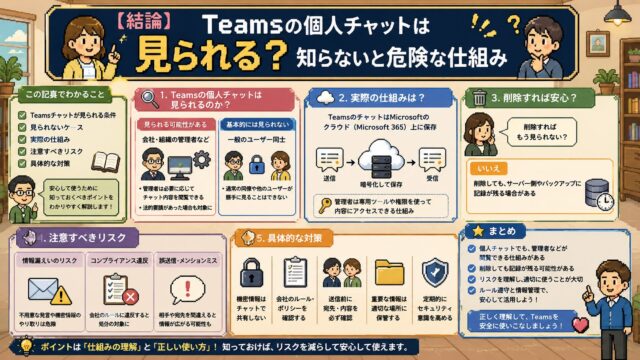
Teamsでメッセージを送ったのに、相手に「目のマーク」がつかない。
あるいは自分が相手のメッセージを確認したいけれど、できれば既読をつけずに見たい――そんな悩みを持つ人は少なくありません。
特に業務でTeamsを使っている場合、「読んだのに既読がつかないのはなぜ?」「既読をつけずに内容だけ確認できないか」といった疑問は、日常的に発生しやすいポイントです。
返信のタイミングや印象にも関わるため、意外と見過ごせない問題でもあります。
実際、Teamsの既読表示はLINEのように単純ではなく、個人チャットかグループチャットか、相手や自分の設定、管理者ポリシー、アプリの同期状態など、複数の要素が組み合わさって表示ルールが決まっています。
そのため、目のマークが出ないからといって、必ずしも「相手がまだ読んでいない」とは言い切れませんし、逆に「読んだはずなのに表示されない」というケースも珍しくありません。
こうした仕様を知らないと、不要な誤解やコミュニケーションのズレにつながることもあります。
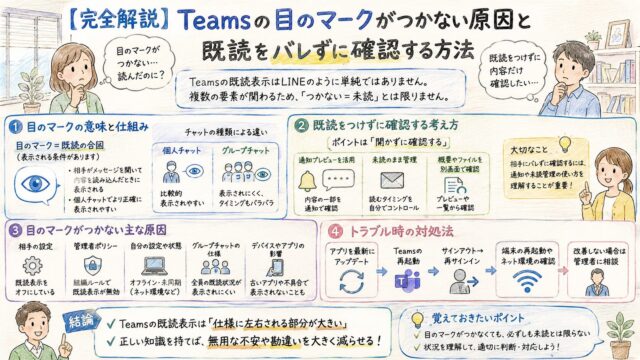
この記事では、Teamsの目のマークがつかない意味、既読がつく仕組み、既読をつけずに確認する考え方、表示されない主な原因、トラブル時の対処法までをわかりやすく整理します。
さらに、実務でありがちなケースを踏まえながら、「なぜ起きるのか」「どう判断すべきか」まで踏み込んで解説します。
結論からいえば、Teamsの既読表示は仕様に左右される部分が大きく、相手にバレずに確認したいなら通知や未読管理の使い方を理解することが重要であり、正しい知識があれば無用な不安や勘違いを大きく減らすことができます。
Teamsの目のマークがつかない意味とは
Teamsでよく言われる「目のマーク」は、厳密には開封確認・既読確認に関する表示を指して使われることが多いです。
ただし、表示のされ方はチャットの種類や人数で異なり、常に同じアイコンが出るわけではありません。
さらに、利用している端末(PC・スマホ)やアプリの状態によっても見え方が変わるため、「目のマーク=必ず出るもの」と思い込むと誤解が生まれやすいポイントです。
相手に目のマークがつかない場合は、単純に未読のケースもあれば、設定や仕様によって既読表示そのものが働いていないケースもあります。
たとえば、相手が通知だけで内容を把握していてチャット画面を開いていない場合や、開封確認が無効になっている場合など、複数のパターンが考えられます。
まずは、既読・開封確認・未読表示の違いを切り分けて理解することが大切です。
また、Teamsは業務利用を前提としたツールであるため、LINEなどの個人向けアプリと比べて「既読=必ず共有される情報」という設計ではありません。
この点を理解しておくと、目のマークが出ない場面でも落ち着いて判断できるようになります。
Teamsの目のマーク・既読・開封確認の違い
Teamsでは、一般的に「既読」は相手がメッセージを確認したことを送信者側が把握できる機能です。
Microsoftの案内ではこれを「開封確認」や「read receipts」と表現しています。
1対1チャットでは、相手がメッセージを読むと既読表示がつくことがあります。
一方、グループチャットでは表示ルールが少し異なり、誰が読んだか確認できる条件に制限があります。
特に人数が増えるほど詳細な既読情報は表示されにくくなり、すべてのメンバーの状況を把握できるとは限りません。
ここで注意したいのは、ユーザーによっては「目のマーク=既読」とまとめて認識していても、Teams上では設定でオフにできる機能であることです。
さらに、組織の管理者によって機能自体が制御されているケースもあり、自分では変更できないこともあります。
つまり、表示がないからといって未読と断定はできず、あくまで参考情報のひとつとして捉えるのが現実的です。
チェックマークや未読表示との違い
Teamsには、既読表示とは別に、チェックマークや未読状態の強調表示など、複数の見た目の変化があります。
これらはそれぞれ役割が異なるため、混同すると判断を誤りやすくなります。
たとえば未読表示は、自分があとで確認したいチャットを未読のように戻して管理するための表示です。
これは相手への通知ではなく、自分の画面上での整理に近い機能です。
そのため、未読に戻したからといって、相手側の既読情報まで完全に巻き戻せるわけではありません。
また、送信状態を示す見た目と既読確認は別物です。
送信済み・配信済みといった表示は「メッセージが届いたか」を示すものであり、相手が読んだかどうかとは直接関係しません。
このように、Teamsでは複数の表示が組み合わさって情報を伝えているため、どの表示が何を意味しているのかを正しく理解することが、誤解を防ぐ最大のポイントになります。
Teamsで既読がつく仕組みと表示ルール
Teamsの既読機能は便利ですが、常時必ず表示されるものではありません。特に業務利用では、個人の設定だけでなく、組織の管理者設定も影響します。
そのため、既読の仕組みを正しく知っておくと、「なぜ今回はつかないのか」を冷静に判断しやすくなります。
個人チャットでの既読表示の基本
個人チャットでは、相手がメッセージを読むと既読情報が反映されるのが基本です。
送信者側は、相手が確認済みかどうかを把握しやすくなります。
ただし、これは双方の環境で開封確認が有効に働いている場合に限られます。
相手が設定で開封確認をオフにしている、または管理者側で制限されている場合は、個人チャットでも既読が表示されないことがあります。
また、デスクトップ版・ブラウザ版・スマホ版のどれで見ているかや、アプリの同期状態によって反映が遅れる場合もあります。
送った直後に表示が変わらなくても、少し時間が経ってから反映されることは珍しくありません。
設定や仕様で目のマークが表示されないケース
Teamsで既読が表示されない主な理由として、まず考えたいのが設定です。
Teamsには開封確認のオン・オフ設定があり、ユーザーが切り替えられる場合があります。
さらに、会社や学校のTeamsでは、管理者ポリシーにより開封確認の利用方法が制御されていることがあります。
たとえば、ユーザーが自由にオフにできないケースや、逆に組織全体で無効化されているケースもあります。
つまり、目のマークがつかない原因は、相手の行動だけではなく、仕様・設定・組織ルールまで含めて考える必要があります。
既読をつけずにメッセージを確認する方法

「内容だけ先に確認したい」「すぐ返信できないので既読をつけたくない」と考える人は多いでしょう。
特に業務チャットでは、すぐに返答できない状況や、内容を精査してから返信したい場面も多く、既読のタイミングをコントロールしたいニーズは現実的です。
Teamsでは完全に“見たのに絶対バレない”方法を保証することはできませんが、見方を工夫することで、相手にすぐ既読が伝わる可能性を下げる考え方はあります。
つまり「既読を完全に防ぐ」のではなく、既読がつく条件を理解して無駄に早くつけないという視点が重要になります。
大切なのは、正式な機能の範囲でできることと、できないことを分けて理解することです。
裏ワザ的な操作に頼るのではなく、Teamsの仕様に沿って使い分けることで、トラブルや誤解を防ぎながら運用できます。
未読表示のまま読む方法
Teamsには、チャットを未読としてマークする機能があります。
これは本来、あとで見返すための管理機能であり、タスク管理的に「まだ対応していない会話」を残しておく用途に向いています。
ただし注意点として、この機能は「自分の一覧上で未読扱いに戻す」ものであり、相手側の既読確認を完全に打ち消すためのものではありません。
すでにチャットを開いて既読が反映される条件がそろっていれば、その時点で相手には読んだと伝わる可能性があります。
また、未読マークは複数デバイス間で同期されるため、PCでは未読に戻していても、スマホで開いた履歴がある場合などは挙動が一致しないこともあります。
このような細かい仕様差も、既読がつく・つかないの判断を難しくしている要因です。
そのため、既読を避けたい場合は、チャット画面を深く開く前に通知内容の範囲で確認する、必要に応じて未読マークで管理する、後で落ち着いて開く、といった使い分けが現実的です。
「開く前にどこまで情報を得るか」を意識することがポイントになります。
通知設定・ミュート・オフライン表示を使う方法
既読を急いでつけたくないときは、通知設定やミュートを活用して、今すぐ開かなくても内容を把握しやすい状態を作るのが有効です。
たとえば通知プレビューでメッセージの一部を確認できれば、緊急性の有無を判断しやすくなります。
これにより、急ぎでない内容であれば既読をつけるタイミングをコントロールできます。
また、チャットをミュートしておけば通知に追われにくくなり、自分のペースで確認できる環境を整えられます。
さらに、スマホの通知センターやPCのポップアップ通知を活用すれば、アプリ本体を開かずに概要だけ把握することも可能です。
ただし、環境によっては通知をタップした時点でチャットが開き、結果的に既読がつくケースもあるため注意が必要です。
一方で、オフライン表示や取り込み中のステータス変更は、あくまで在席状況の見え方を調整するものです。
これ自体が既読確認を無効にするわけではありません。
したがって、ステータス変更だけで既読を防げると考えないことが大切です。
結局のところ、既読をコントロールする最も現実的な方法は、「開くタイミングを管理すること」と「通知の使い方を最適化すること」です。
この2点を意識するだけでも、相手への印象や自分の作業効率は大きく変わります。
Teamsの目のマークがつかない主な原因

目のマークがつかない理由はひとつではありません。特にTeamsは、個人向けSNSよりも業務向けの設計が強く、チャット規模や組織設定の影響を受けやすい点が特徴です。
そのため、単純に「読んでいないから表示されない」と考えるのではなく、複数の要因を前提に判断する必要があります。
また、利用している環境(PC・スマホ・ブラウザ)や通信状態、アプリのバージョンなどによっても表示が変わることがあり、「同じ状況でも人によって見え方が違う」というケースも珍しくありません。
こうした背景を理解しておくことで、不要な誤解や不安を減らすことができます。
ここでは、実際によくある原因を押さえておきましょう。
グループチャットでは表示ルールが異なる
グループチャットでは、個人チャットと同じ感覚で既読表示が出るとは限りません。
誰が見たかの表示方法が異なり、チャット人数によって利用できる機能にも差があります。
特にグループチャットでは、「誰が読んだか」を細かく表示するよりも、会話全体の流れを重視する設計になっているため、既読情報の扱いが簡略化される傾向があります。
その結果、個人チャットと同じような表示を期待していると違和感を覚えやすくなります。
そのため、「個人チャットでは既読がついたのに、このグループでは出ない」という現象は十分あり得ます。
これは不具合ではなく、Teamsの仕様によるものです。
また、グループ内の全員が同じ設定・同じ端末環境とは限らないため、既読情報の出方にばらつきが見えることもあります。たとえば、一部のユーザーが開封確認をオフにしている場合や、モバイル端末のみで確認している場合など、条件が揃わないと表示が統一されません。
さらに、会話の流れが早いグループでは、既読を確認する前に次のメッセージが送られてくることも多く、結果的に既読表示の存在感が薄くなるケースもあります。
20人以上のグループで表示制限がかかる場合
Teamsでは、20人を超えるグループチャットでは開封確認が無効になる仕様があります。
つまり、大人数のグループでは目のマークや既読確認に関する表示が期待どおり出ないことがあります。
この点は非常に見落とされやすく、「急に目のマークがつかなくなった」と感じる原因になりやすい部分です。実際には不具合ではなく、人数条件によって自動的に機能が制限されているだけというケースが多く見られます。
特に、途中でメンバーが追加されて20人を超えた場合、それまで使えていた既読機能が急に使えなくなるため、「最近おかしい」と感じやすくなります。
そのため、まずはそのチャットが個人チャットなのか、小規模グループなのか、20人超のグループなのかを確認するだけでも、原因の切り分けがかなり進みます。
加えて、大人数グループではそもそも既読確認を前提に運用するのではなく、「重要な連絡は別途確認する」「リアクションや返信で確認する」といった使い方に切り替えることも現実的な対策になります。
既読がつかない/消えない時の対処法

既読表示は仕様の影響を受けますが、アプリの不具合や同期ズレが原因で、正しく表示されないこともあります。
特に「相手は読んだと言っているのに出ない」「前は出ていたのに最近だけおかしい」という場合は、設定以外も確認したほうがよいでしょう。
さらに、Teamsは複数の環境で同時利用されることが多く、ユーザーごとに条件が違うまま表示だけを見て判断してしまうと、誤解につながりやすい点にも注意が必要です。
既読表示のトラブルは「仕様+環境差+一時的な不具合」が重なって起きるケースが多いため、落ち着いて一つずつ切り分けることが重要になります。
まず確認したい基本設定とアプリ状態
最初に確認したいのは、Teamsの開封確認設定です。自分側だけでなく、相手側や組織ポリシーの影響も考えられるため、個人判断だけで原因を決めつけないことが大切です。
特に企業環境では、管理者によって既読機能が制御されていることもあり、「自分はオンにしているのに表示されない」という状況も十分起こり得ます。
そのため、設定を確認する際は「自分の設定だけで完結しない」という前提で見ることがポイントです。
そのうえで、アプリが最新か、ブラウザ版ではどう見えるか、スマホ版だけおかしいのかPC版でも同じか、といった切り分けを行いましょう。
環境を変えて同じ症状が出るかを見るだけでも、かなり判断しやすくなります。
また、一時的な表示不具合であれば、Teamsの再起動、サインアウト・再サインイン、キャッシュクリアで改善することがあります。
加えて、通信環境が不安定な場合も同期遅延の原因になるため、ネットワーク状況の確認も見落とさないようにしましょう。
同期不良や表示ズレの確認ポイント
既読がつかない、あるいは逆に消えないと感じるときは、同期の遅れや表示ズレも疑いましょう。
Teamsは複数端末で同時利用されることが多いため、片方では更新されていても、もう片方では古い表示のまま残ることがあります。
また、バックグラウンドでアプリが停止していたり、省電力設定によって更新が遅れていたりする場合も、表示ズレの原因になります。特にスマホではこの影響を受けやすいため注意が必要です。
確認ポイントとしては、次のようなものがあります。
- デスクトップ版とブラウザ版で表示が一致するか
- スマホ版だけ症状が出ていないか
- 送信先が個人チャットかグループチャットか
- グループ人数が20人を超えていないか
- 開封確認の設定変更後に十分時間を置いたか
- 通信環境が安定しているか(Wi-Fi・モバイル回線)
これらを順番に見ていくことで、「仕様なのか不具合なのか」を切り分けやすくなります。
特に重要なのは、一つの画面だけで判断しないことです。
複数環境で同じ症状が出るかを確認することで、問題の本質がかなり見えやすくなります。
よくある疑問
Teamsの既読表示は細かい仕様が多いため、日常的に使っていても混乱しがちです。
特に「既読がついた・つかない」に関しては、利用環境や設定の違いによって結果が変わるため、直感だけで判断すると誤解が生まれやすいポイントです。
ここでは、実際によくある疑問を整理しながら、「どういう条件ならそう見えるのか」という視点も含めて理解していきましょう。
未読のまま読んだことは相手にわかる?
結論として、未読表示に戻したからといって、相手に絶対バレないとは言えません。
Teamsの未読マークは、自分のための整理機能として使う性格が強く、相手側の既読確認とは完全には連動しません。
つまり「自分の画面では未読に見えている状態」と「相手に既読として伝わっている状態」は、必ずしも一致しないということです。
すでにチャットを開いて既読が反映される条件を満たしていれば、その時点で相手に読んだことが伝わる可能性があります。
特に、メッセージをしっかり開いてスクロールした場合や、アプリ側で既読判定が行われた場合は、未読に戻しても履歴として既読が残るケースがあります。
一方で、通知プレビューの範囲で内容をざっと把握しただけ、チャット本体をまだ開いていない、あるいはバックグラウンドで軽く表示された程度の場合は、既読として扱われないこともあります。
また、そもそも開封確認が無効な相手・グループであれば、読んだかどうかは相手側から確認できません。
さらに、デバイスごとの挙動も影響します。スマホでは通知から内容を確認しただけでは既読にならない場合でも、PCでチャットを開くと既読が反映される、といった差が出ることもあります。
このように、同じ「読む」という行為でも、どの環境でどの操作をしたかによって結果が変わります。
つまり、「未読のまま読んだことが相手にわかるか」は、どこまで開いたか、どの端末で操作したか、既読機能がそのチャットで有効か、設定や人数条件がどうなっているかといった複数の要素によって決まります。
そのため、確実に既読を避けたい場合は「チャットを開かないこと」が最も重要であり、通知の範囲で判断する・後でまとめて確認する、といった運用が現実的な対策になります。
まとめ
Teamsの目のマークがつかない場合、必ずしも相手が読んでいないとは限りません。
既読表示は、個人チャットかグループチャットか、20人以下かどうか、開封確認の設定、管理者ポリシー、アプリの同期状態など、複数の条件が重なって決まる仕組みです。
そのため、表示だけを見て即判断するのではなく、「どの条件が当てはまっているか」を冷静に整理することが、無駄な誤解を防ぐコツになります。
特に業務環境では、相手の設定や組織ルールによって結果が変わるため、自分の感覚だけで判断しないことが重要です。
特に押さえておきたいポイントは次のとおりです。
- Teamsの既読表示は「常に出る」機能ではない(条件によって表示されないことがある)
- 個人チャットとグループチャットで表示ルールが違う(同じ感覚で判断しない)
- 20人を超えるグループでは開封確認が無効になる(仕様による制限)
- 未読マークは自分用の整理機能で、相手への既読通知を完全に消すものではない
- 既読がつかない時は、設定・人数・同期不良を順番に確認するのが近道
さらに実務的な視点としては、「既読がつくかどうか」に過度に依存しない運用も重要です。
たとえば重要な連絡は返信で確認する、リアクションを使う、別の手段でフォローするなど、既読以外の確認手段を持っておくことで、コミュニケーションの確実性を高めることができます。
相手にバレずに確認したいと考えるなら、まずはTeamsの既読の仕組みを正しく知ることが大前提です。
そのうえで、通知の使い方、未読管理、ミュート設定を上手に組み合わせれば、既読タイミングをある程度コントロールできます。
結果として、仕様を理解して使いこなせば、不要なプレッシャーやストレスを減らしながら、よりスムーズにTeamsを活用できるようになります。