whooのAndroid版で登録できないときは、最新版への更新、アプリと端末の再起動、通信環境、既存アカウントの順に確認すると原因を切り分けやすくなります。
2023年には新規登録人数の上限がありましたが、現在も「10分ごと」「400人まで」という条件が続いているとは公式に確認できません。
この記事では、登録画面で止まる人に向けて、今試すべき対処法からメールアドレス・パスワードの確認、エラーが続く場合の問い合わせまで順番に解説します。
whooのAndroid版で登録できないときはまずこの順番で対処する
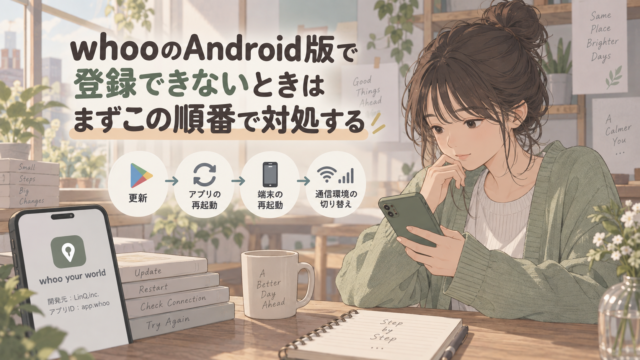
whooのAndroid版で登録できないときは、最新版への更新、アプリと端末の再起動、通信環境の切り替えを先に試してください。
2023年当時の登録人数制限を原因だと決めつけるより、現在の公式案内に沿って基本的な不具合を一つずつ切り分けるほうが近道です。
「登録画面までは開けるのに、なぜか先へ進まない」という場合も、まずは次の順番で確認していきます。
- Google Playでwhooを最新版に更新する
- whooを終了して再起動する
- Android端末を再起動する
- Wi-Fiと4G・5Gを切り替える
- 改善しなければ入力内容やアカウント状態を確認する
最初にもう一つだけ確認したいのが、インストールしているアプリです。
位置情報共有アプリの正規Android版は「whoo your world」で、Google Play上の開発元はLinQ,inc.、アプリIDはapp.whooです。
似た名称の別アプリもあるため、解説で見た画面とまったく違う場合は取り違えていないか確認してください。
最新版への更新とアプリ・Android端末の再起動を試す
最初に試したいのは、whooを最新版にしてからアプリとAndroid端末を再起動することです。
whoo公式は、アプリがクラッシュする場合に最新バージョンかどうかを確認するよう案内しています。
2026年9月13日の調査時点では、Google Playに表示された最終更新日は2026年9月10日でした。
つまり、数年前の解説記事と現在ではアプリの状態が変わっているため、古い画面や操作手順と一致しなくても、それだけで不具合とは判断できません。
学校や仕事が終わった夜に登録しようとして、ボタンを何度押しても動かないと、「アカウントの作り方を間違えたのかな」と焦りやすいところです。
ただ、アプリ側に一時的な不具合が残っているだけなら、更新と再起動で正常に戻ることがあります。
アップデート後も登録画面の動きがおかしい場合は、whooだけでなく端末自体も再起動してください。
whoo公式でも、更新後に新しい機能が反映されない場合にスマートフォンとアプリの両方を再起動するよう案内しています。
なお、アプリをインストールできない、または更新そのものができない場合は、登録処理とは別の問題です。
Googleは、ストレージの空き容量が少ないとアプリのダウンロードやインストールが止まる場合があり、空き容量1GB未満を容量不足の目安の一つとして案内しています。
保護者による使用制限やAndroidのシステム更新状況も、この段階では確認対象です。
Wi-Fiとモバイル通信を切り替えて登録し直す
最新版への更新と再起動で直らない場合は、Wi-Fiと4G・5Gを切り替えて通信状態を確認します。
whooのAndroid向け公式ヘルプでは、アプリの動作にWi-Fiまたは4G・5Gの有効な接続が必要だと案内しています。
データセーバーなどの通信制限がwhooの動作を妨げる場合があることも公式に説明されています。
たとえば自宅のWi-Fiにつないだ状態だけ登録画面が先へ進まないなら、いったんWi-Fiを切り、モバイル通信で同じ操作を試します。
反対にモバイル通信で失敗しているなら、安定したWi-Fiへ切り替えてみてください。
通信環境を変えたときだけ登録できるなら、アカウント情報よりもネットワーク側の影響を疑いやすくなります。
実際、2026年にはJ:COMが一部環境でwhooサイトへアクセスできない事象を公表し、復旧後も特定設定によるブロックを確認するよう案内した例があります。
これはAndroid版の新規登録障害そのものを示す事例ではありませんが、特定の回線だけでwhoo関連サービスにつながらないケースがあることは分かります。
Wi-Fiを切り替えて改善した場合は、同じ登録操作を何度も繰り返す前に通信制限やフィルタリング設定を確認してください。
メールアドレスや既存アカウントが原因ならログイン方法を見直す
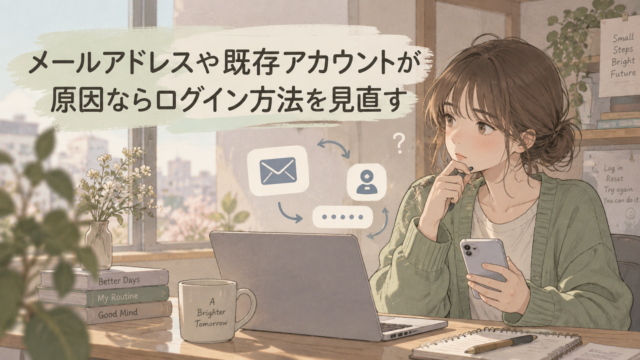
whooの登録画面まで進めるのに新規登録だけが完了しない場合は、以前使っていたアカウントが残っていないか、入力したメールアドレスに誤りがないかを確認します。
過去にwhooを使ったことがある人は、新しいアカウントを作り直すより、既存アカウントへのログインやパスワード再設定を試すほうが適しています。
機種変更や久しぶりの利用では、とくにこの切り分けがポイントです。
過去に登録済みなら新規登録ではなくログインを試す
以前whooを利用していたなら、同じメールアドレスで新規登録を繰り返す前にログインを試してください。
whoo公式は、スマートフォンを変更した場合でも、登録時のメールアドレスとパスワードを入力すれば同じアカウントを利用できると案内しています。
機種変更をしたからといって、新しいwhooアカウントを作る必要はありません。
たとえば新しいAndroid端末を買ってwhooを入れ直したとき、「最初から登録し直せばいい」と新規登録へ進みたくなる場面があります。
ところが、以前使ったメールアドレスがすでにアカウントに登録されているなら、確認すべきなのは新規登録ではなく既存アカウントへのログインです。
「前にもwhooを使った気がする」という程度でも、心当たりのあるメールアドレスを確認してみてください。
過去のアカウントを残したまま別アカウントを作ろうとすると、どの情報でログインすればよいのか分かりにくくなります。
まず既存アカウントを使えるか確認し、それでも入れない場合にパスワードの再設定へ進むと原因を整理しやすくなります。
メールアドレスとパスワードを確認して再設定する
ログインできない場合は、メールアドレスの入力内容とパスワードを一つずつ確認します。
whoo公式は、パスワード再設定メールが届かない場合に、入力したメールアドレスが正しいか、大文字と小文字に誤りがないかを確認するよう案内しています。
見た目では気づきにくい入力違いでも、別のメールアドレスとして扱われる可能性があるため、登録時の表記をそのまま確認するのが確実です。
夜に何度も再設定メールを送り、「全然届かない」と困っているときほど、連打する前に入力欄を見直してみてください。
一文字の違い、別のメールアドレスの入力、大文字と小文字の違いがないかを確認します。
パスワードを忘れた場合は、ログイン画面の「forgot password?」から再設定できます。
ただし、Apple IDを使って作成したアカウントにはwhoo用のパスワードがありません。
whoo公式は、この場合はApple IDを使ってログインするよう案内しています。
Apple IDで作ったアカウントに対して、whoo用パスワードを思い出そうとしても解決しないため、登録方法そのものを確認してください。
メールアドレスとパスワードを確認しても入れない場合は、登録情報の問題ではなく、アプリ側やサービス側のエラーへ切り分けていきます。
Android版whooの登録上限は現在もあるのか
結論からいうと、2023年にはAndroid版whooで新規登録人数の上限がありましたが、現在も同じ制限が続いているとは確認できません。
そのため、2023年当時の「10分待てば登録できる」「上限は400人」といった情報を、2026年現在の仕様としてそのまま当てはめるのは避けたほうが安全です。
実際に上限を示すメッセージが表示されている場合だけ、画面の案内に従って時間を置いて再試行してください。
Android版whooが公開された2023年当時には、新規登録人数の上限に達して登録できないケースがあったと複数の記事で紹介されています。
当時は「1時間の新規登録数の上限」から「10分の新規登録数の上限」へ変更されたという記録があり、上限人数が400人まで引き上げられたと紹介する記事もありました。
「whooは10分待てば登録できる」という情報を見かけるのは、この時期の仕様が現在まで広く残っているためです。
ただし、2026年9月13日時点で確認できるwhoo公式のトラブルシューティングには、現在も10分ごとの新規登録上限があるという案内は見当たりません。
現在の上限人数や、何分ごとにリセットされるのかについても、公式資料では確認できませんでした。
「10分ごとに400人まで」という数字は過去の情報なので、現在の確定仕様として使わないでください。
たとえば登録できずに検索して、数年前の記事で「次の10分区切りを狙う」と読んだら、そのまま何度も時間を合わせて試したくなるかもしれません。
しかし、画面に登録上限を示す文言が出ていないなら、原因は通信状態やアプリの不具合、既存アカウントなど別のところにある可能性があります。
現在は「Androidだから登録上限が原因」と決めつけず、表示されているエラー内容を基準に切り分けるのが基本です。
もし「新規登録数の上限」といった内容が実際に画面へ表示された場合は、そのときだけ少し時間を空けて再試行します。
逆に、登録ボタンが反応しない、アプリが落ちる、「Something went wrong」と表示される場合は、上限とは別の問題として対処したほうが原因を見つけやすくなります。
エラーが続く場合はアプリ不具合とサービス側の問題を切り分ける
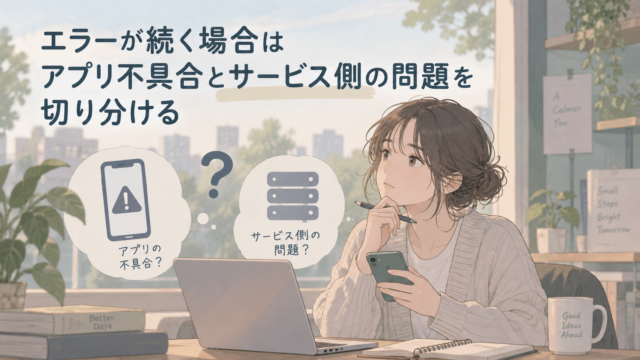
更新・再起動・通信の切り替えまで試してもwhooに登録できない場合は、アプリ側の一時的不具合なのか、自分では解消できないサービス側のエラーなのかを切り分けます。
画面が固まる、アプリが落ちるといった症状なら端末側の対処を進め、同じエラーメッセージが何度も続く場合は運営への問い合わせも視野に入れます。
むやみに再登録を繰り返すより、症状ごとに次の一手を変えるほうが原因を絞りやすくなります。
画面が進まない・落ちる場合は強制停止やキャッシュ削除を試す
登録ボタンを押しても画面が変わらない、途中で固まる、whooが突然終了するときは、Android側のアプリ不具合への対処を試します。
Googleは正常に動作しないAndroidアプリについて、再起動や更新に続く対処として、アプリの強制停止やキャッシュ削除などを案内しています。
たとえば登録情報を入力し終えて「これで進める」とボタンを押したのに、読み込み画面のまま止まってしまうケースです。
何度押しても同じなら、一度whooを強制停止して起動し直し、それでも変わらなければキャッシュを削除して確認します。
キャッシュ削除は、アプリが一時的に保存しているデータを消して動作を立て直すための確認方法です。
それでも改善しない場合は、Androidの設定からアプリデータを削除する方法もあります。
ただし、データ削除はキャッシュ削除より影響が大きく、ログイン状態などに影響する可能性があります。
登録済みのメールアドレスやパスワードを確認できる状態にしてから行ってください。
「キャッシュ削除とデータ削除、どちらを先にすればいいの」と迷った場合は、まず影響の小さい強制停止とキャッシュ削除から試す順番で十分です。
この段階で正常に画面が進むようになれば、登録人数の上限ではなく、端末やアプリ側の一時的な問題だったと切り分けられます。
Something went wrongが続く場合は通信変更後に運営へ問い合わせる
「Something went wrong」などのエラーが繰り返される場合は、通信環境を変えても同じ症状が出るか確認し、それでも続くならwhoo運営へ問い合わせます。
2026年8月13日には、Google Playの利用者レビューで「something went wrong try again in a few minutes」というエラーが続いたとの報告も確認されています。
ただし、この利用者報告だけではエラーの原因や、whoo全体で障害が起きていたのかまでは判断できません。
まずWi-Fiから4G・5Gへ切り替える、または逆の接続方法で同じ操作を試してください。
最新版への更新、端末再起動、キャッシュ削除まで済ませても毎回同じエラーになるなら、利用者側の操作だけでは解決できない状態も考える必要があります。
公式な原因が確認できないエラーを「登録上限のせい」「端末の故障」と決めつけて操作を繰り返すのは避けてください。
whoo公式ヘルプでは、対処しても改善しない場合にInstagramやTwitter・XのDMで連絡するよう案内しています。
Google Playのアプリサポート欄には、サポートメールとしてwhoo@wh00.oooも掲載されています。
問い合わせるときは、端末の機種名、Androidのバージョン、whooのバージョン、表示されたエラーメッセージ、どの画面で止まったのかを整理しておくと状況を伝えやすくなります。
スクリーンショットを残せる場合は、エラー表示も一緒に記録しておくと説明が簡単です。
自分で試せる基本対処を済ませても同じエラーが続くなら、そこで運営へ確認するのが次のステップです。
whooのAndroid版で登録できないときは原因を順番に切り分けよう
whooのAndroid版で登録できないときは、古い登録上限情報だけを頼りにせず、アプリ・通信・アカウント・エラー表示の順に原因を切り分けるのが基本です。
まず最新版への更新と再起動、通信の切り替えを試し、過去にwhooを使った人は新規登録ではなく既存アカウントへのログインも確認してください。
2023年にはAndroid版で新規登録人数の上限がありましたが、2026年9月時点で「10分ごと」「400人まで」という条件が現在も続いているとは公式に確認できません。
実際に上限を示すメッセージが出ていないなら、待ち続けるより別の原因を確認してください。
画面が固まる、アプリが落ちる場合は強制停止やキャッシュ削除へ進み、同じエラーが何度も続くなら運営への問い合わせを検討します。
その際は、端末機種、Androidとwhooのバージョン、表示されたエラー、発生した画面を整理しておくと伝えやすくなります。
「どこで止まっているのか」を一つずつ確認すれば、必要のない対処を繰り返さずに済みます。